
みなさん、v3で見出しの中の一部テキストに色をつけたい時どうしてましたか?
わたしはこんな感じで見出しの中にspanタグを入れて、追加CSSで色をつけてました。
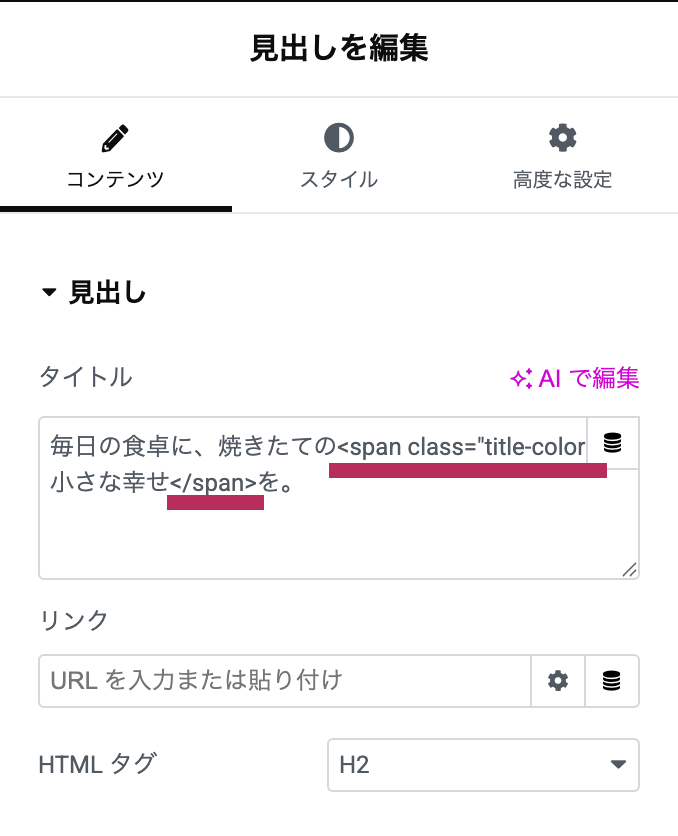
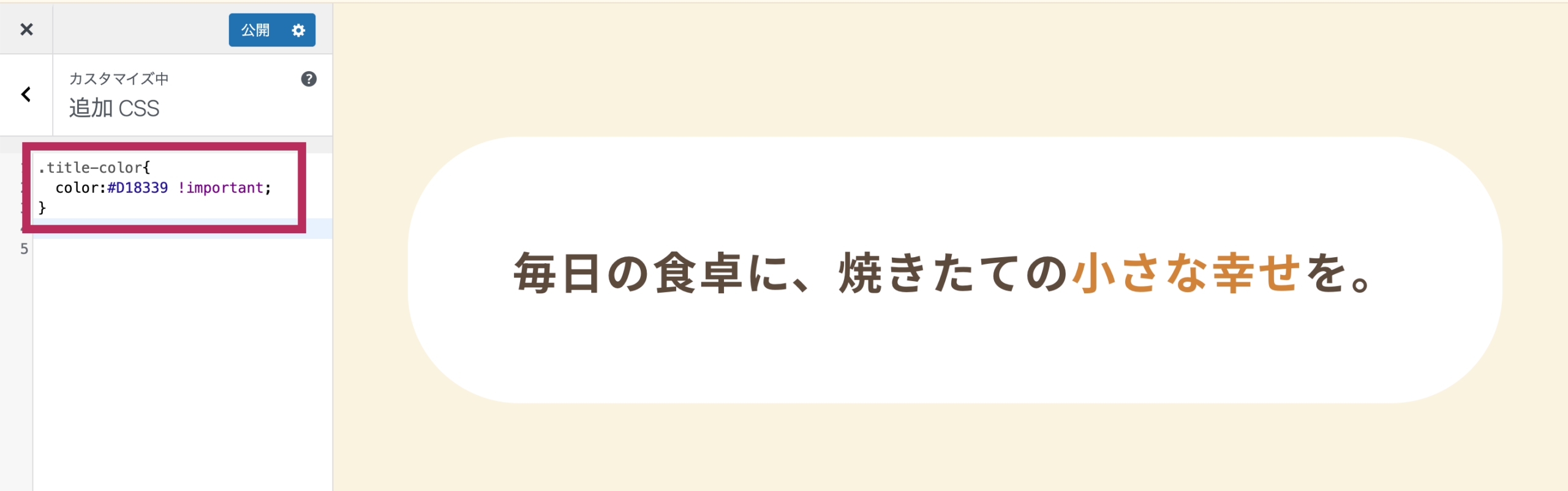
v4では、こちらの記事でも書いたように、見出しや段落ウィジットにはHTMLタグを入れられません…
どうしようかと思っていたところこんな動画を発見しました!!
今回はこちらのImranさんの動画を参考にし、v4のウィジット内で一部だけテキスト装飾をつける方法を解説します!
v4ウィジット内で一部テキストのみ装飾する方法
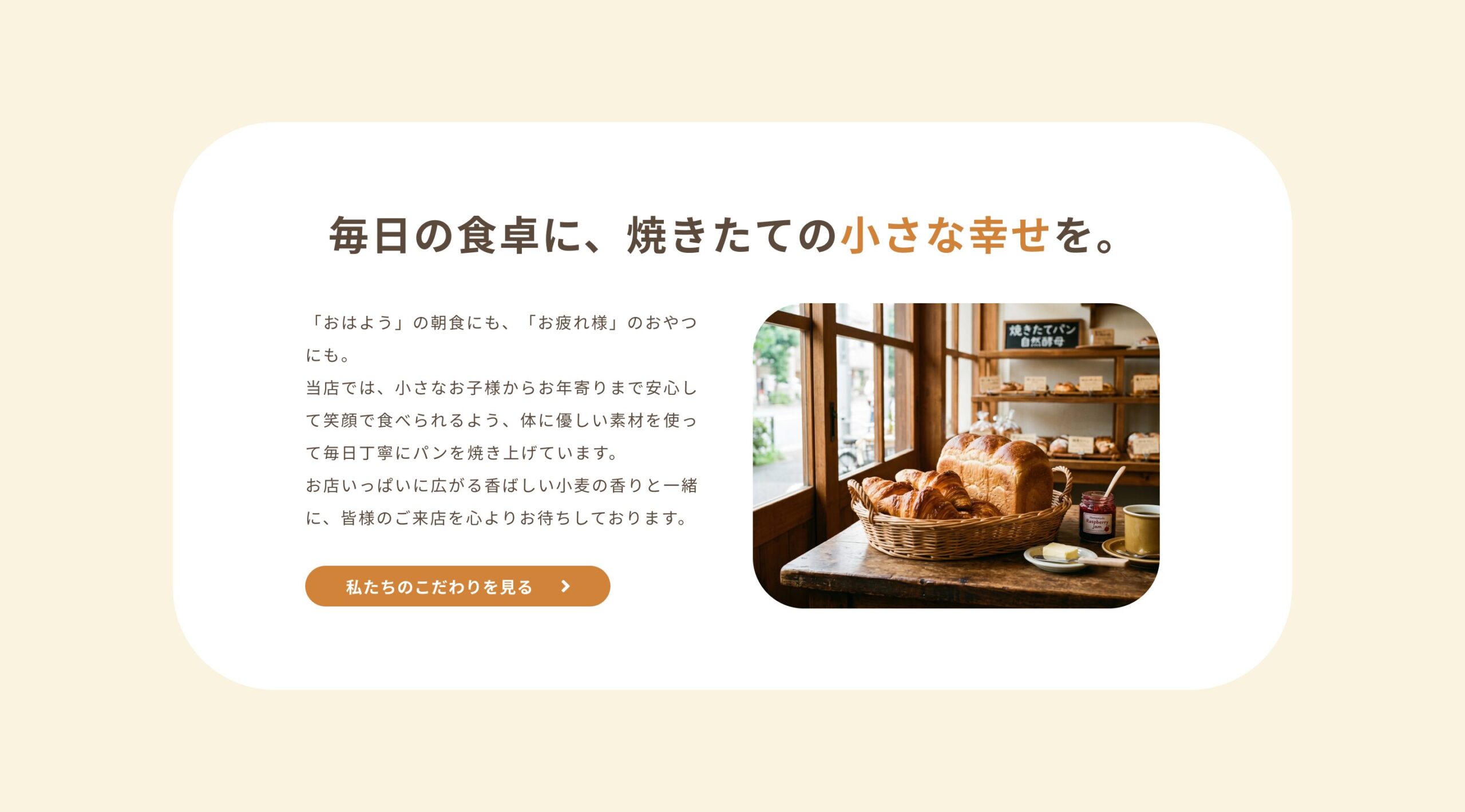
今回はこんなデザインを作りたいとします。
(私が幼稚園生の時の夢はパン屋さんでした。いい匂いがするから。)
ステップ① ウィジット自体をクリックし対象テキストを太字にする
私さっきのImranさんの動画を見るまで知らなかったのですが、v4ウィジットではウィジット自体でテキストを選択すると、こんなタブが出てくるようになったのです。
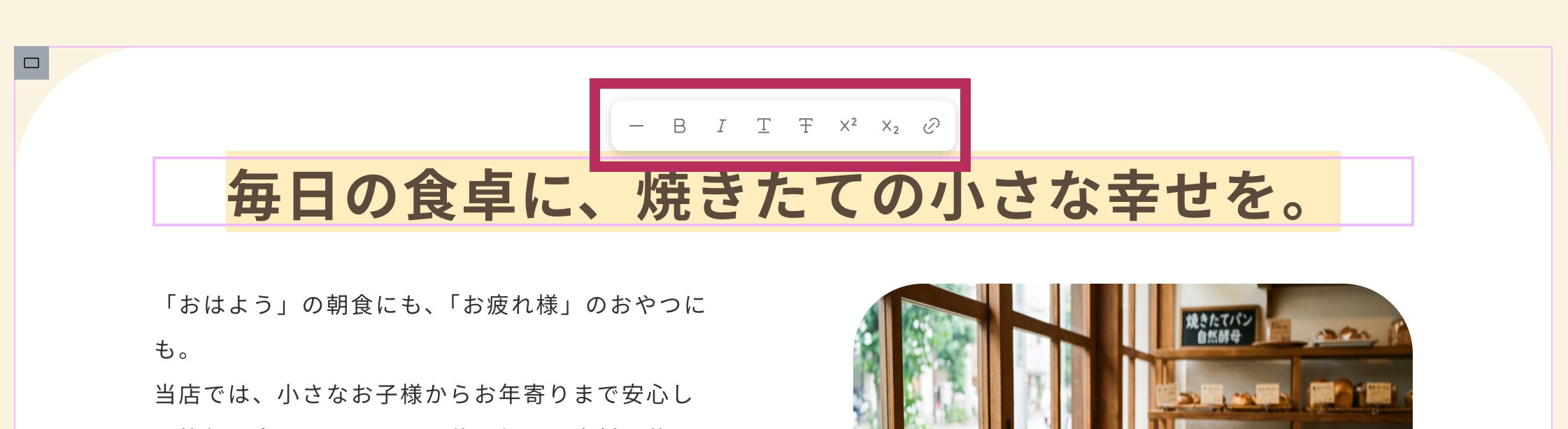
太字・イタリック・シンプルな下線などは、これで対象のテキストを選択するだけで実装できます!
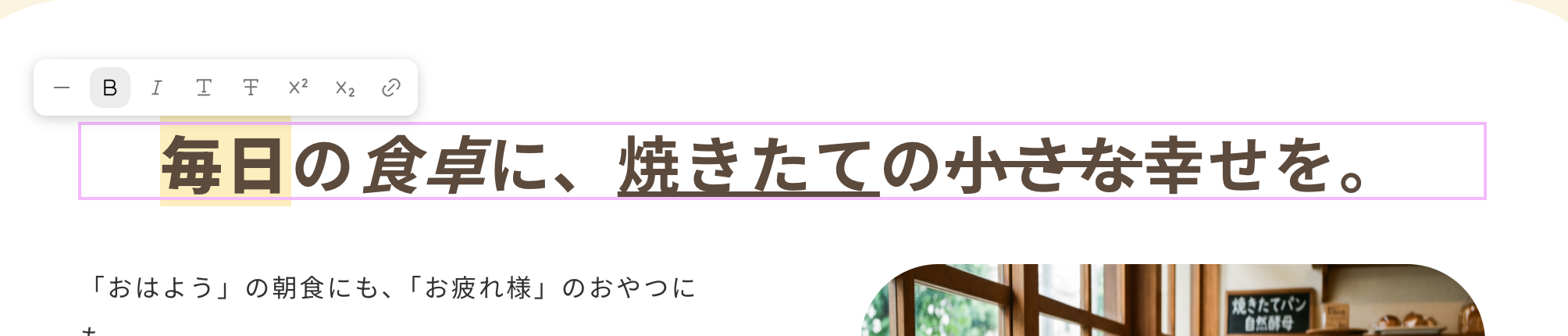
色をつけるのも、これを利用します!
今回は「小さな幸せ」を選択して「b」をクリックして太字にします。
こんな感じになりました。

ステップ② ウィジットにクラスをつける
この見出しウィジットのスタイルタブから、クラスをクリックし「text-color」と入力します。
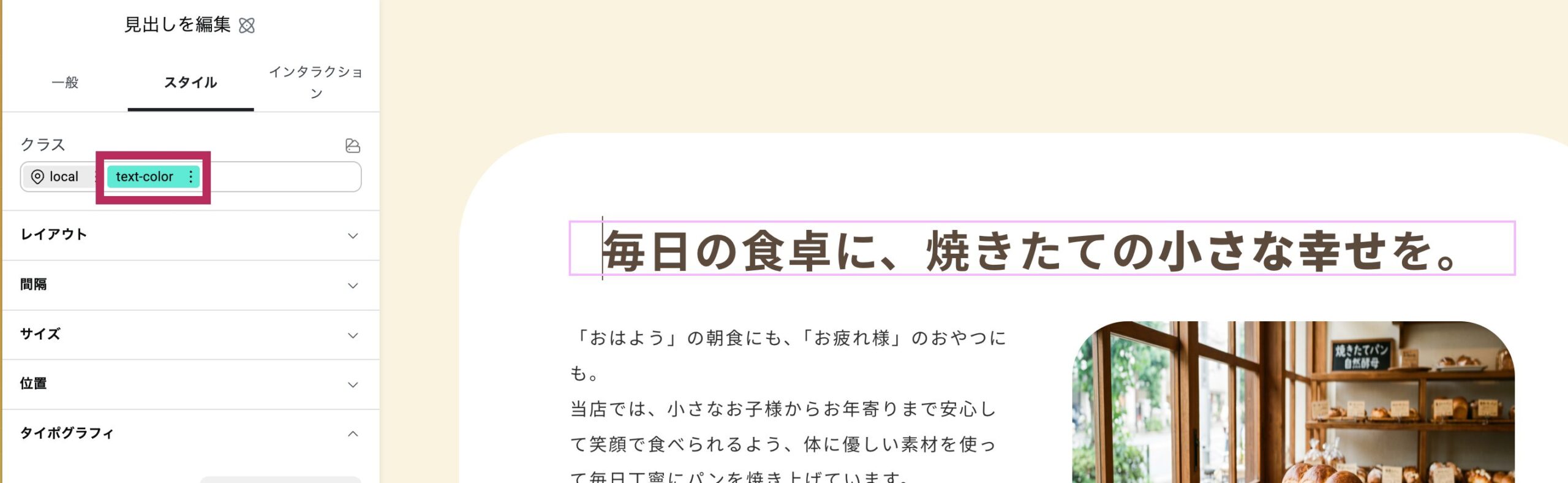
エンターを押して青緑になればOK!
今回はクラスの名前をつけたいだけなので、elementor上で何か数値を変更したりしないで大丈夫です。
そのまま保存(公開)して、次のステップに進みましょう。
ステップ③ CSSコードを入れる
このようなコードを用意しました。
<style>
.text-color strong{
	color:#D18339 !important;
	font-weight:700 !important;
}
</style>これは「text-color」の中の「strong」の色をオレンジに変更してね、太さは700にしてね、という意味です。
strongとは何か。
プレビュー画面を検証ツールで見てみましょう。
(Macの方ならF12を押すか、画面を右クリックして「検証ツール」をクリックしてください)
ここで先ほどのウィジットが、どのようにHTMLコードに変換されているのかを見ることができます。
「text-color」クラスをつけた h2(見出しウィジット)の中で
「b」太字にしたところがstrongで囲まれてますね。
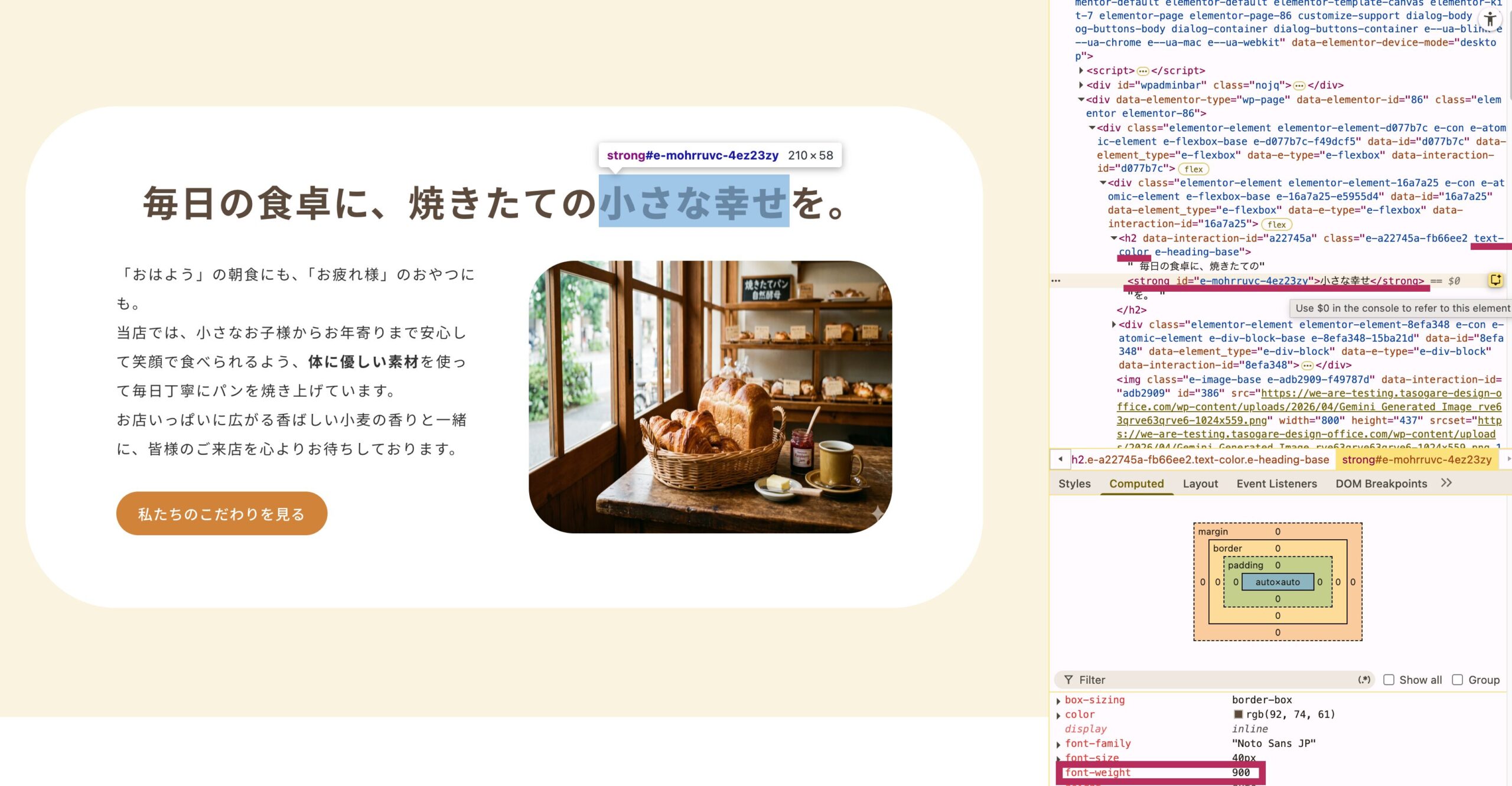
strongタグは強調したいところに使われ、太字に(フォントウェイトが高く)なります。
実際に、この見出しウィジットはフォントウェイト700にしていたのに、検証ツール上strongのところは900になっていました。
先ほどのCSSは、色をつけつつフォントウェイトを調整していたということです。
説明が長くなりましたが、先ほどのCSSコードを以下にコピペしてください。
・無料版→ 外観 > カスタマイズ > 追加CSS ※<style> 〜 </style>の中身だけでOK
・有料版→ elementor > エディター > カスタムエレメント > code
結果…
これでプレビューをリロードすると…
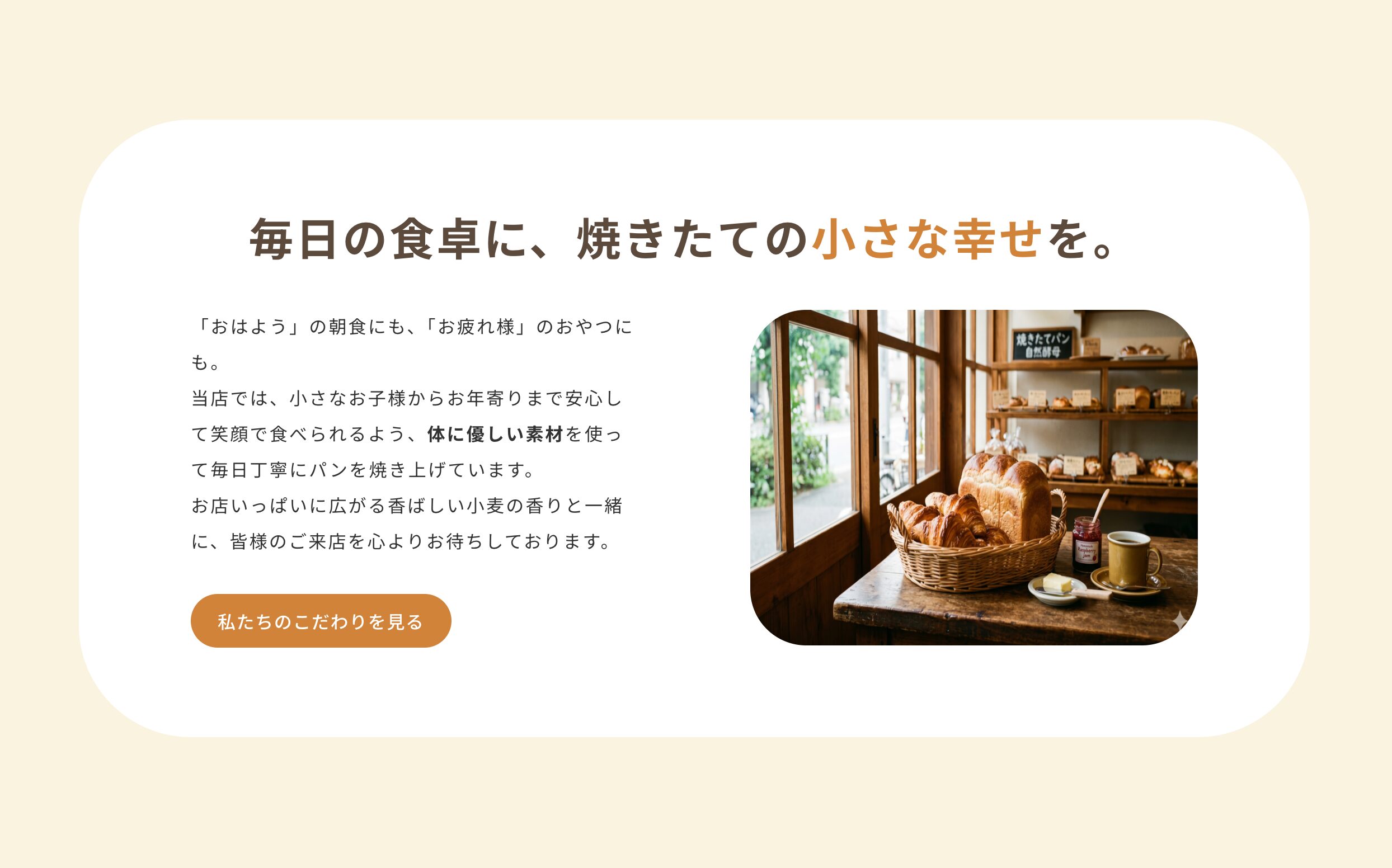
できました!
複数箇所に装飾を入れたいときはどうすればいい?
では、一つのウィジットの中で、複数の異なる装飾を入れたい時はどうすればいいでしょうか。
例えば今回はテキストをこんな風にしたいとします。
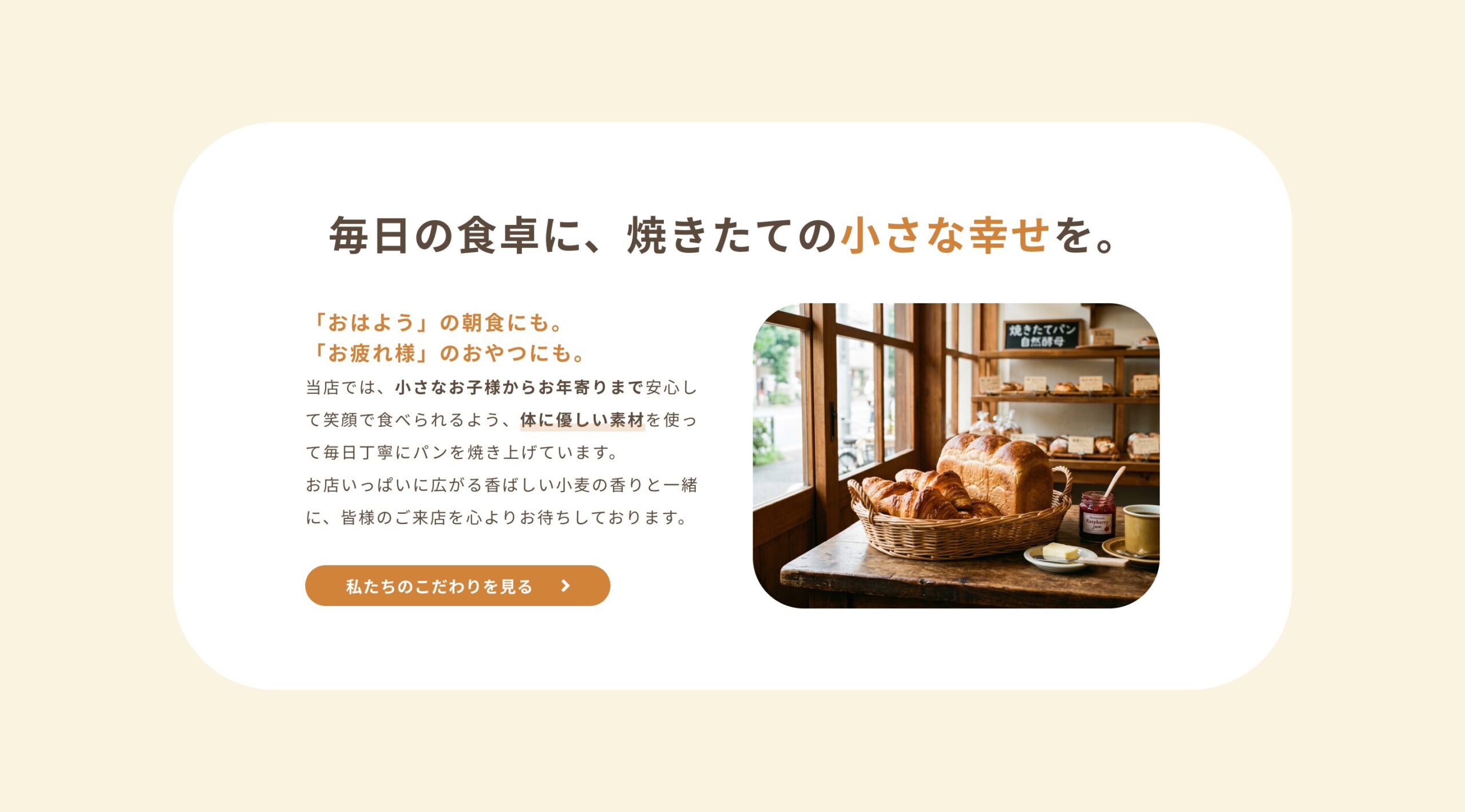
今回は文章のところに、デカ色太文字・普通の太文字・アンダーラインの3つの装飾をつけていこうと思います。
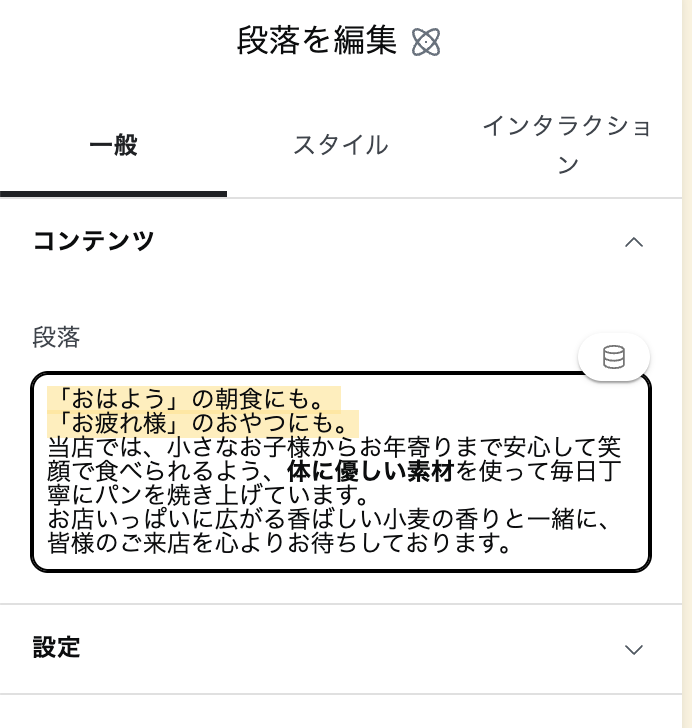
ステップ① 対象テキストを太字・イタリック・下線にする
先ほどと同じように、ウィジット自体をクリックして、装飾を選択します。
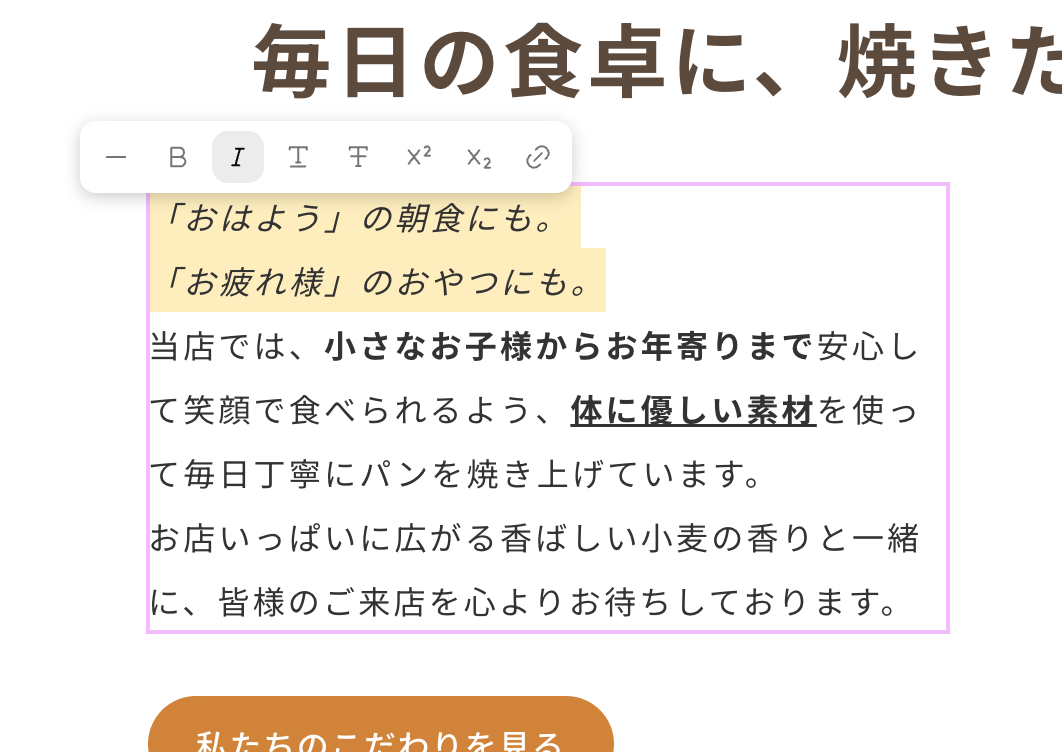
今回は
「「おはよう」の朝食にも。「お疲れ様」のおやつにも。」→ イタリック
「小さなお子様からお年寄りまで」「体に優しい素材」→ 太字
「体に優しい素材」→ 下線
と設定しました。
※ちなみにv3のテキストエディターのように、コンテンツのところでは操作できないのでご注意ください。
ステップ② ウィジットにクラスをつける
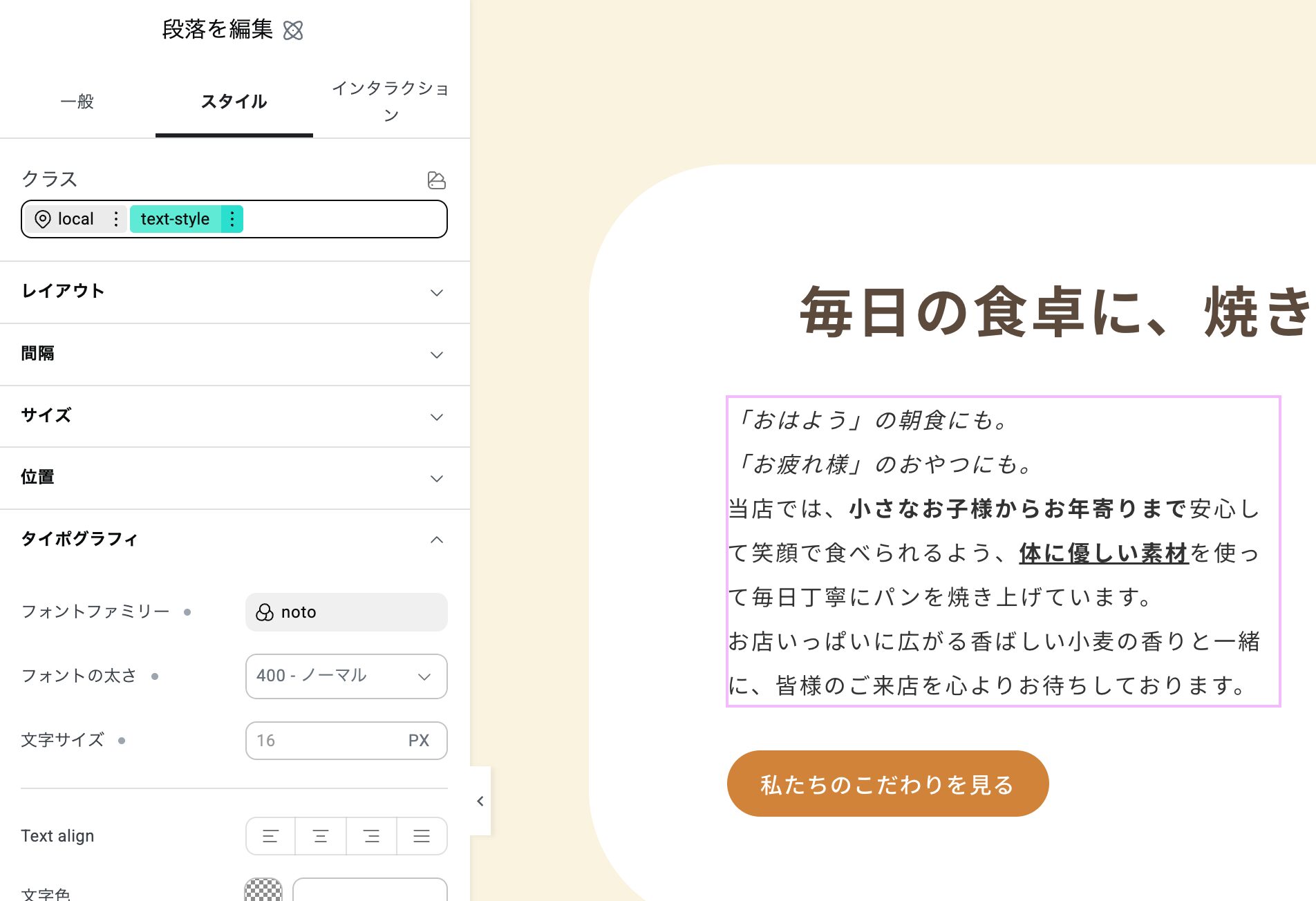
このウィジットのスタイルタブから、クラス名を入力。エンター。
今回は「text-style」とします。
保存(公開)を忘れずに!
ステップ③ CSSコードを入れる
今回は以下が必要な調整です。
・イタリック → イタリックを戻す/フォントサイズ変える/色つける/太くする/行の高さ変える
・太字 →そのまま
・下線 → 太さ/色/位置を調整
それをCSSにするとこんな感じ。
<style>
/* イタリックのところ */
.text-style em{
	font-style:normal  !important;
	font-size:20px !important;
	color:#D18339  !important;
	font-weight:700  !important;
	line-height:150% !important;
}

/* 下線 */
.text-style u{
  text-decoration-thickness: 50% !important;
  text-underline-offset: -15% !important;
  text-decoration-skip-ink: auto;
  text-decoration-color: rgba(209, 131, 57, 0.2) !important;
}
</style>
これを以下にコピペしてください。
・無料版→ 外観 > カスタマイズ > 追加CSS ※<style> 〜 </style>の中身だけでOK
・有料版→ elementor > エディター > カスタムエレメント > code
結果…
はい!
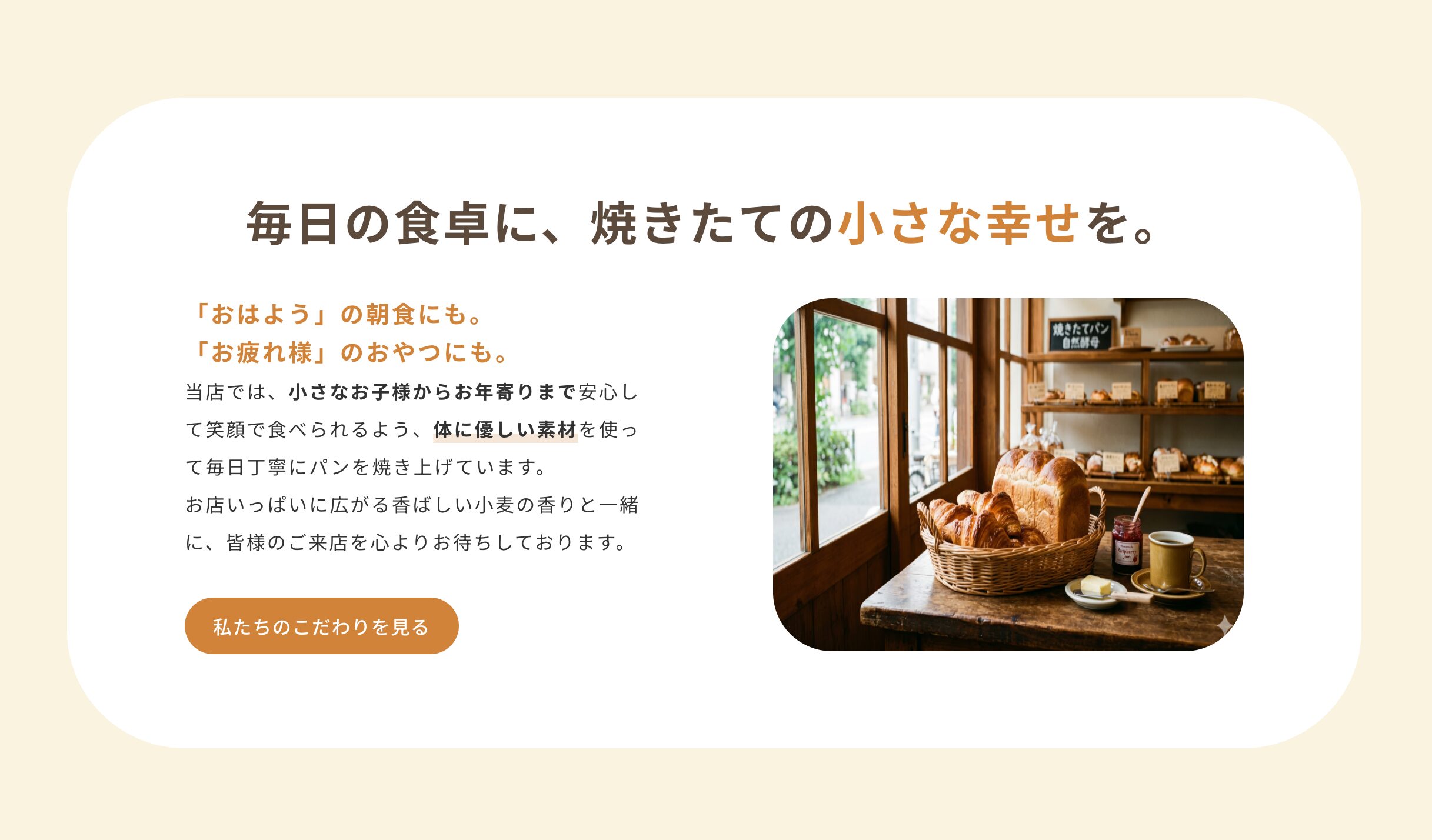
できました!!
まとめ
みなさん、結構これ使えるな!と思いませんでしたか??
ぜひCSSコードもみなさんのお好みに合わせて書き換えて使ってみてください!
CSS書けない!という人も、AIに頼めばいい感じにしてくれるはず。
今後もv4を使いこなすティップスを発信していきます!!
では本日もお疲れ様でした〜!