
普段あなたが何かのサイトでフォームを入力したら、入力内容を確認する画面が出ることがよくありますよね?
elementor proのフォームウィジットで作成する際、この確認画面を実装するには一工夫必要です!
少しコードを入れますが、コピペ+書き換えでできるので、作ってみましょう〜!
フォームを作成
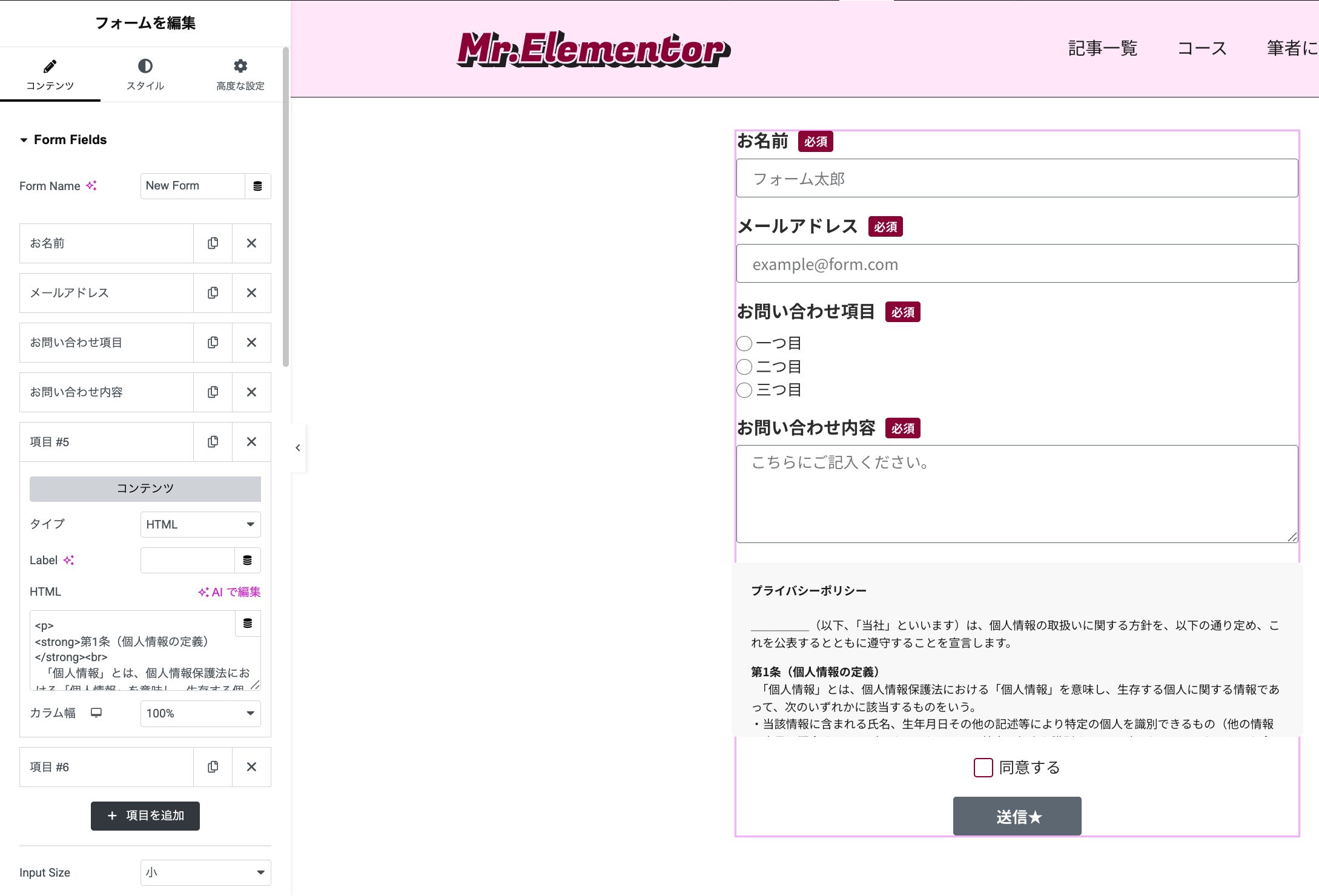
詳細は省きますが、このような感じでelementor proのフォームウィジットを使い、CSSを追加してスタイルを整えて、簡単にフォームを作ってみました。
必須・ラジオボタンなどのスタイルを整えるCSSはこちらの記事で解説しています!

プライバシーポリシーの同意欄についてのCSSはこちらの記事で解説しています!

Stepを追加
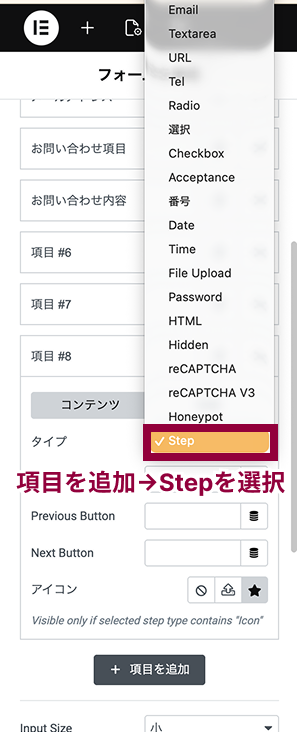
項目を追加して、タイプを「Step」に設定します。
そうすると、上部に別のStepが自動で追加されています!
下記画像のように、上部のStepのラベルは「入力」、下部のStepのラベルは「確認」としておきます。
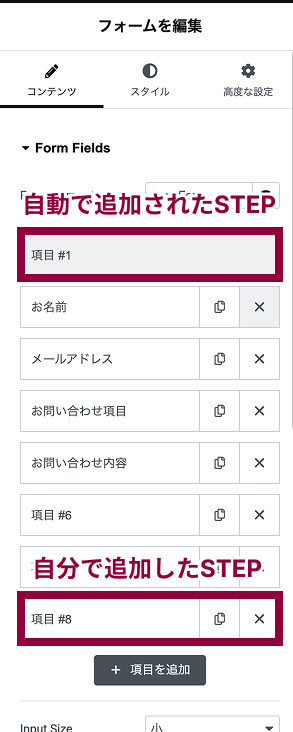
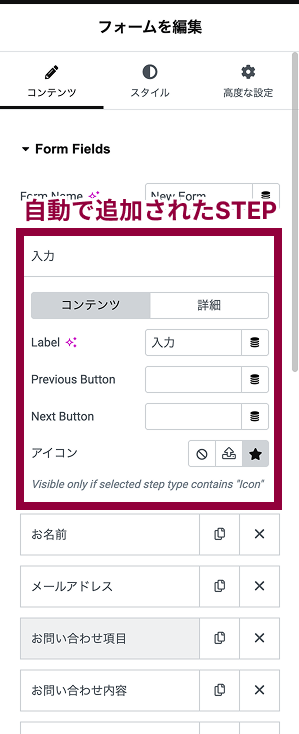
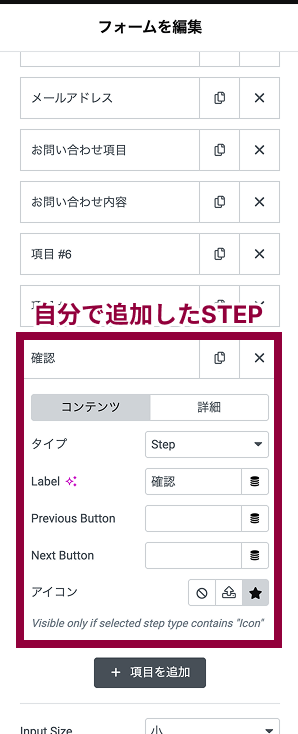
そうするとフォームウィジット内の項目が
入力 → お名前等 … → 確認
の順で表示されているかと思います。
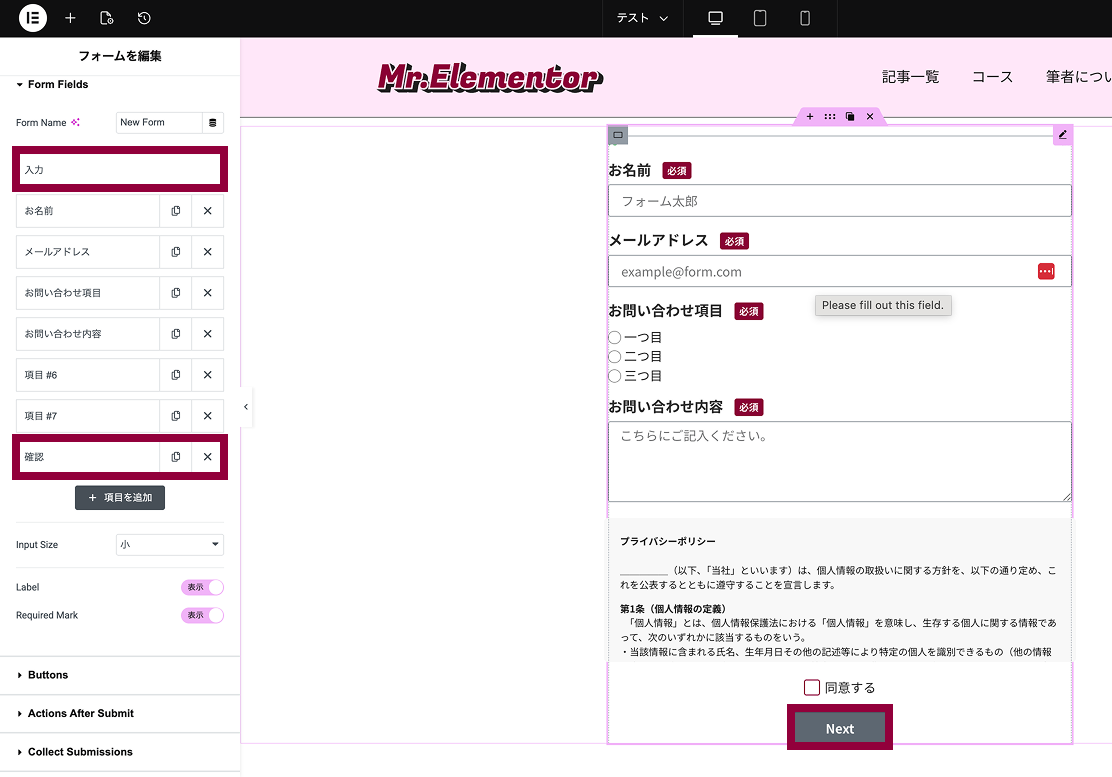
下部のボタンが英語なので、次はここを直しましょう!
フォームウィジットのコンテンツ > Buttons > Step Buttons で文言を変更します。
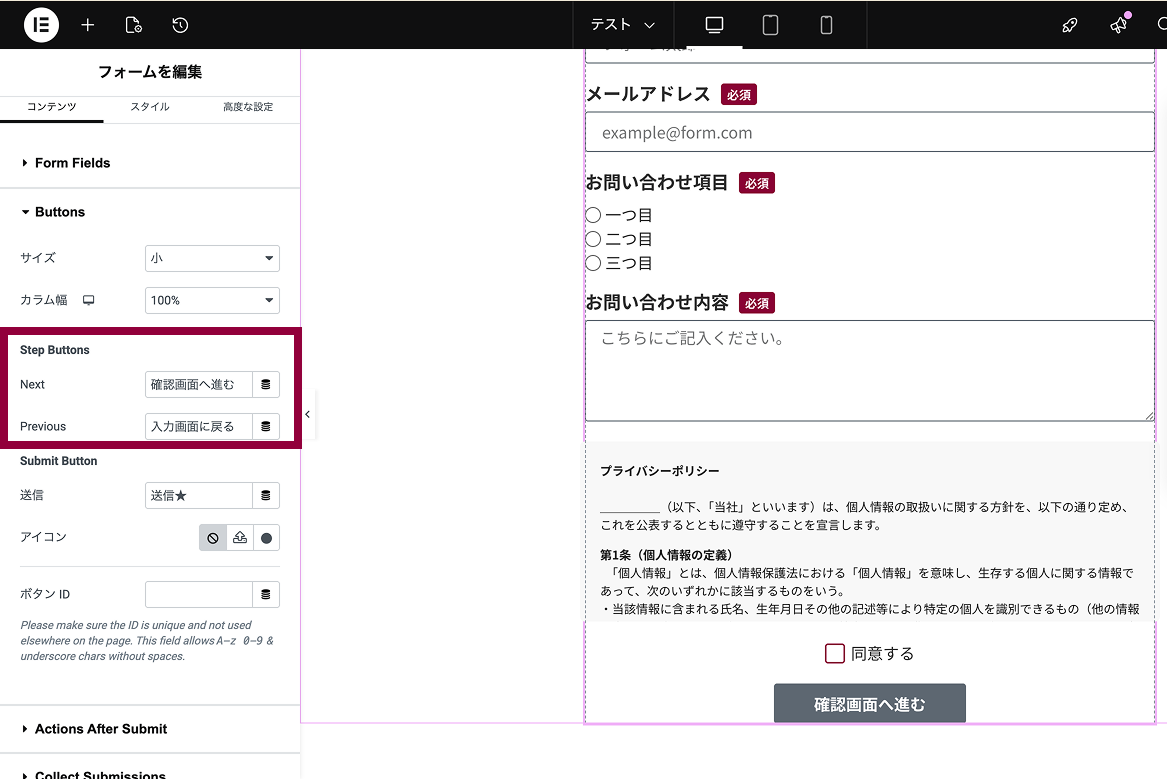
これで、フォーム項目を入力して「確認画面へ進む」を押したら次の画面に進む準備が整いました!
コードで確認画面を整える
ここからゴリゴリにコードを使って確認画面を作り込んでいきます!
コピペ+書き換えでできますので、やってみましょう!
HTMLを追加
フォームに新しい項目を追加し、タイプをHTMLにします。
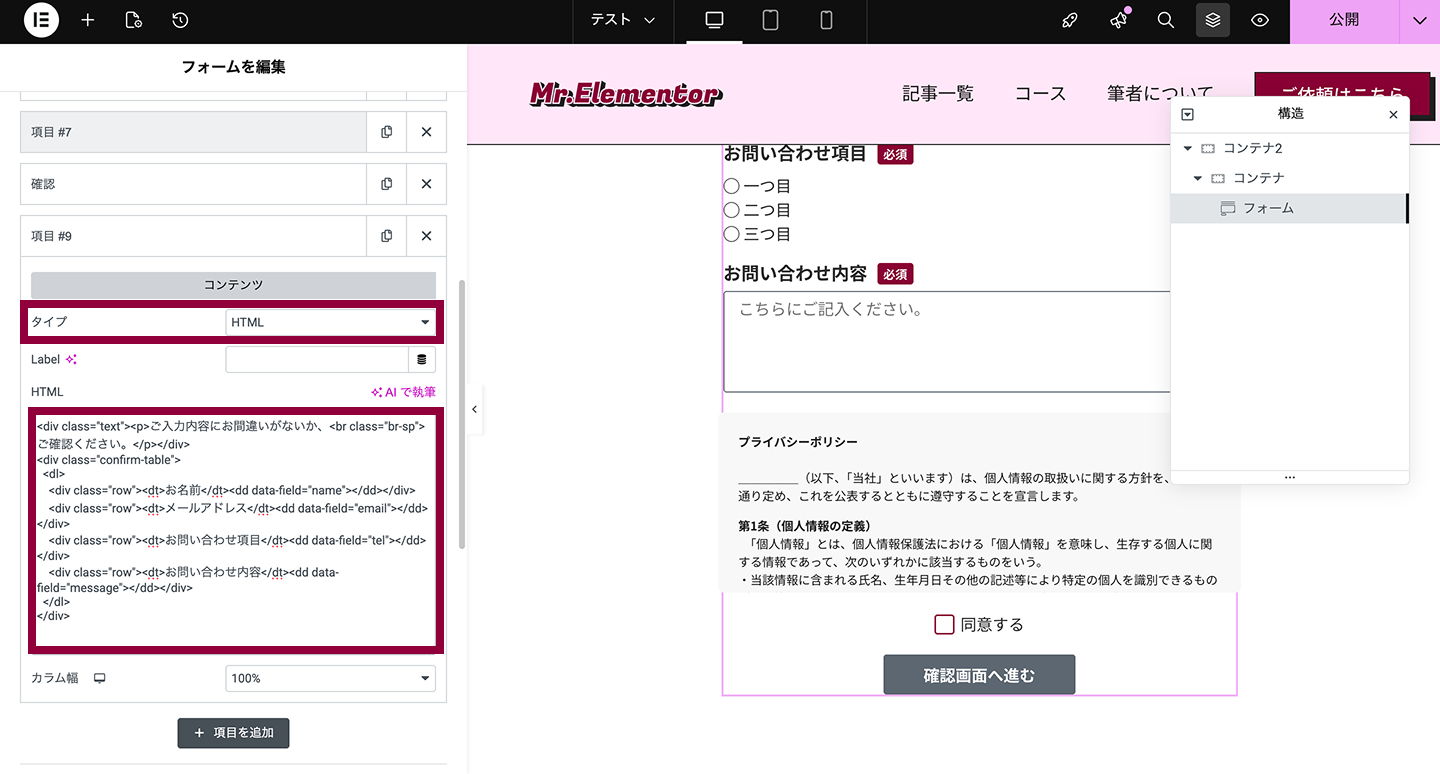
そしてHTMLの欄に、以下のコードの中身をフォームの項目に合わせて書き換えてペーストします。
※ちなみにHTMLの書き換えの時は、サイドバーの幅を広げて、HTML欄の高さを広げると編集しやすいですよ!
<div class="text"><p>ご入力内容にお間違いがないか、ご確認ください。</p></div>
<div class="confirm-table">
  <dl>
    <div class="row">
      <dt>お名前</dt>
      <dd data-field="name"></dd>
    </div>
    <div class="row">
      <dt>メールアドレス</dt>
      <dd data-field="email"></dd>
    </div>
    <div class="row">
      <dt>お問い合わせ項目</dt>
      <dd data-field="genre"></dd>
    </div>
    <div class="row">
      <dt>お問い合わせ内容</dt>
      <dd data-field="message"></dd>
    </div>
  </dl>
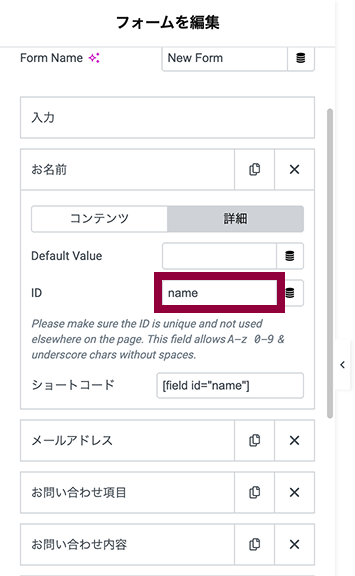
</div>項目のIDは、フォームの項目の「詳細」タブから確認・編集できます。
あらかじめわかりやすいものにしておきましょう。
CSSとJavaScriptコードを追加
elementor proならカスタムコードに、elementor 無料版ならプラグインコードスニペットなどをインストールして、下記コードをコピペしてください。
<style>
.elementor-form .confirm-table dl{
  display:grid;
  grid-template-columns:12em 1fr;
  gap:12px 16px;
}
.elementor-form .confirm-table dt{
  font-weight:600; /* フォームの項目を太字に */
}
.elementor-form .confirm-table dd{
  margin:0;
  white-space:pre-wrap;
  word-break:break-word;
}
.elementor-form .confirm-table .row{
  display:contents;
}
.text{ /* ご入力内容に…のテキストのスタイル */
  font-size:1.2rem;
  font-weight:600;
  color:#D7501A;
  margin-bottom:40px;
  text-align:center;
}
.elementor-form .confirm-table{
  margin-bottom:20px;
}

@media (max-width:767px){
.elementor-form .confirm-table dl{
  grid-template-columns:150px 1fr;
  gap:12px 16px;
}
}
</style><script>
document.addEventListener('DOMContentLoaded', function () {
const form = document.querySelector('form.elementor-form');
if (!form) return;
const escapeHtml = (str) => {
if (!str) return '';
return String(str).replace(/[&<>"']/g, function(match) {
return {
'&': '\u0026amp;',
'<': '\u0026lt;',
'>': '\u0026gt;',
'"': '\u0026quot;',
"'": '\u0026#39;'
}[match];
});
};
const updateConfirmation = () => {
const displayFields = form.querySelectorAll('[data-field]');
displayFields.forEach(display => {
const fieldName = display.getAttribute('data-field');
const inputs = form.querySelectorAll(`[name="form_fields[${fieldName}]"], [name="form_fields[${fieldName}][]"]`);
if (inputs.length === 0) return;
let value = '';
const type = inputs[0].type;
if (type === 'radio') {
const checked = Array.from(inputs).find(input => input.checked);
if (checked) value = checked.value;
} else if (type === 'checkbox') {
const checkedValues = Array.from(inputs)
.filter(input => input.checked)
.map(input => input.value);
value = checkedValues.join('、');
} else {
value = inputs[0].value;
}
display.innerHTML = escapeHtml(value).replace(/\n/g, '<br>');
});
};
form.addEventListener('change', updateConfirmation);
form.addEventListener('input', updateConfirmation);
const nextButtons = form.querySelectorAll('.e-form__buttons__wrapper__button-next');
nextButtons.forEach(btn => {
btn.addEventListener('click', () => {
setTimeout(updateConfirmation, 100);
});
});
updateConfirmation();
});
</script>そうすると、こんな感じで入力した内容が確認画面に出るようになります!
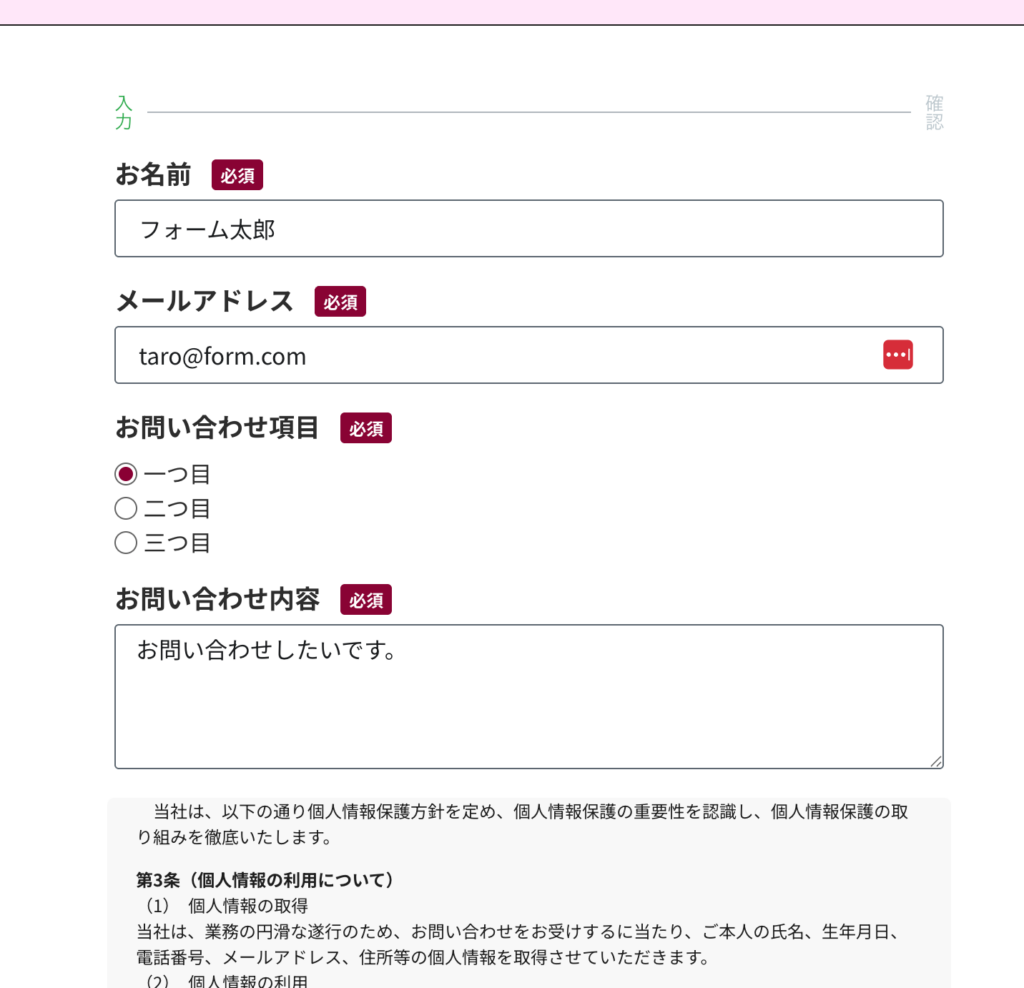
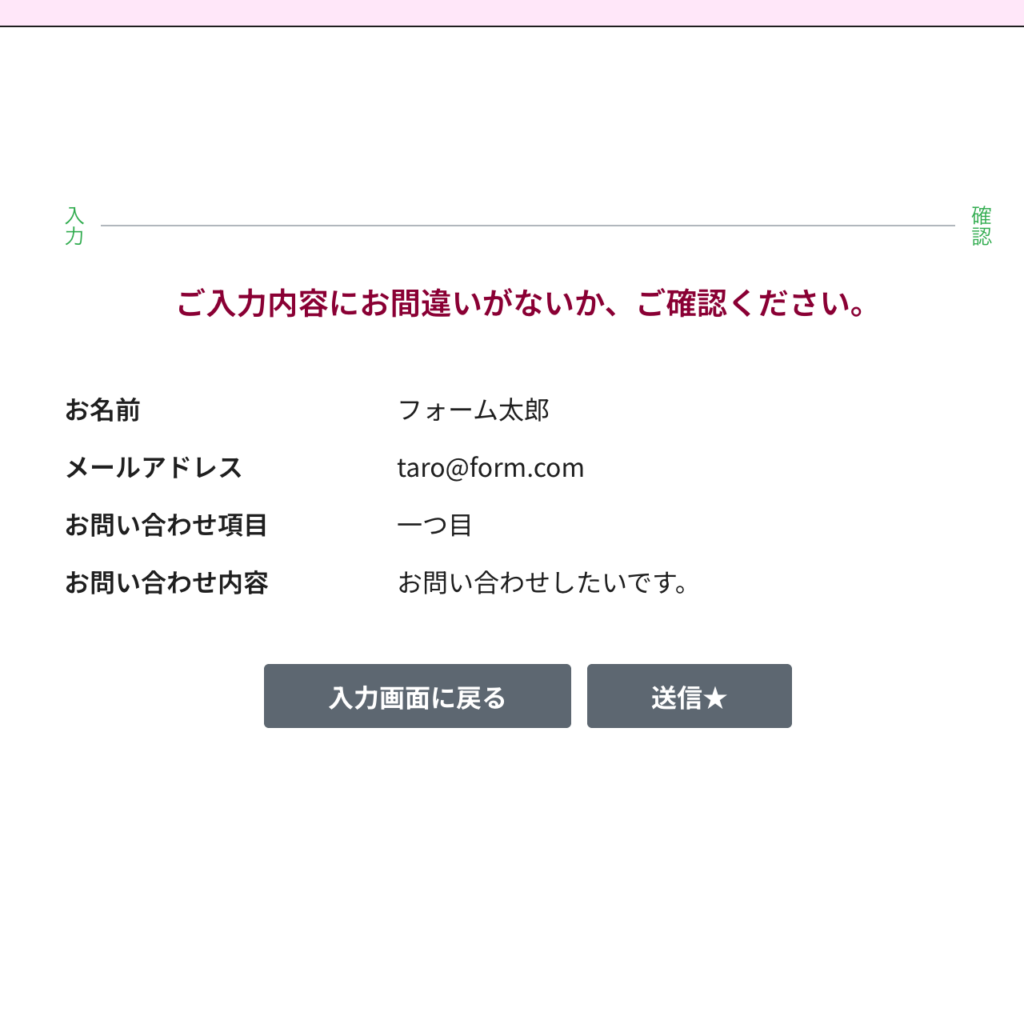
確認画面の「ご入力内容に…」のテキストは、上記CSSでお好みのスタイルにしてみてくださいね!
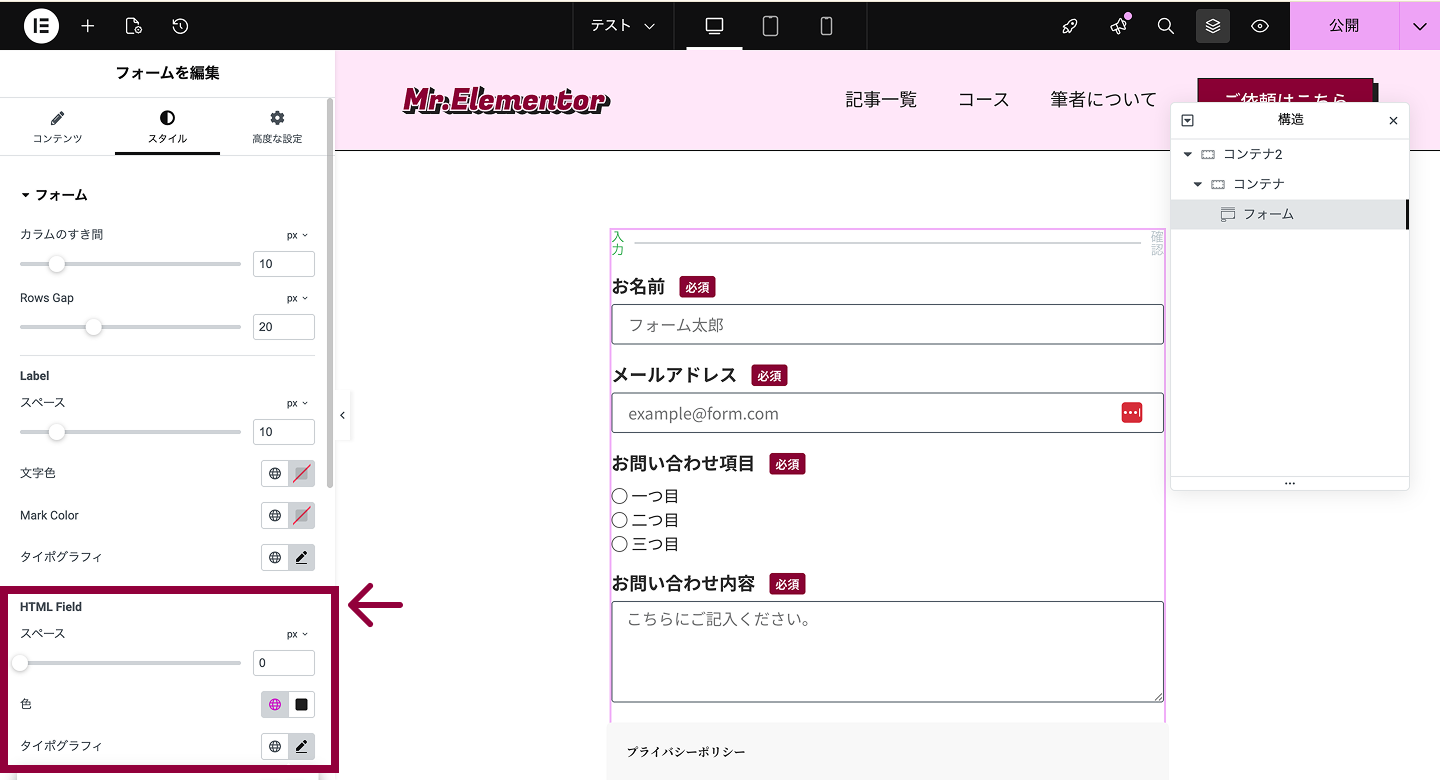
その下の確認内容の色やフォントは、フォームウィジットの スタイル > HTML Field の設定が継承されています!
(フォームの中に他にもHTMLで入れた項目があると、この設定でその項目のスタイルも変わってしまいますので、設定時には注意してくださいね〜)
Steps settings を調整
では最後に、フォームの上部についている「入力ー確認」のところを整えましょう!
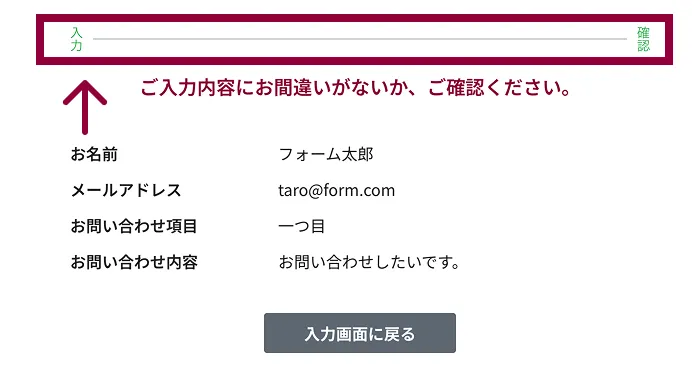
これは フォームウィジット > コンテンツ > Steps Settings のタイプから設定できます。
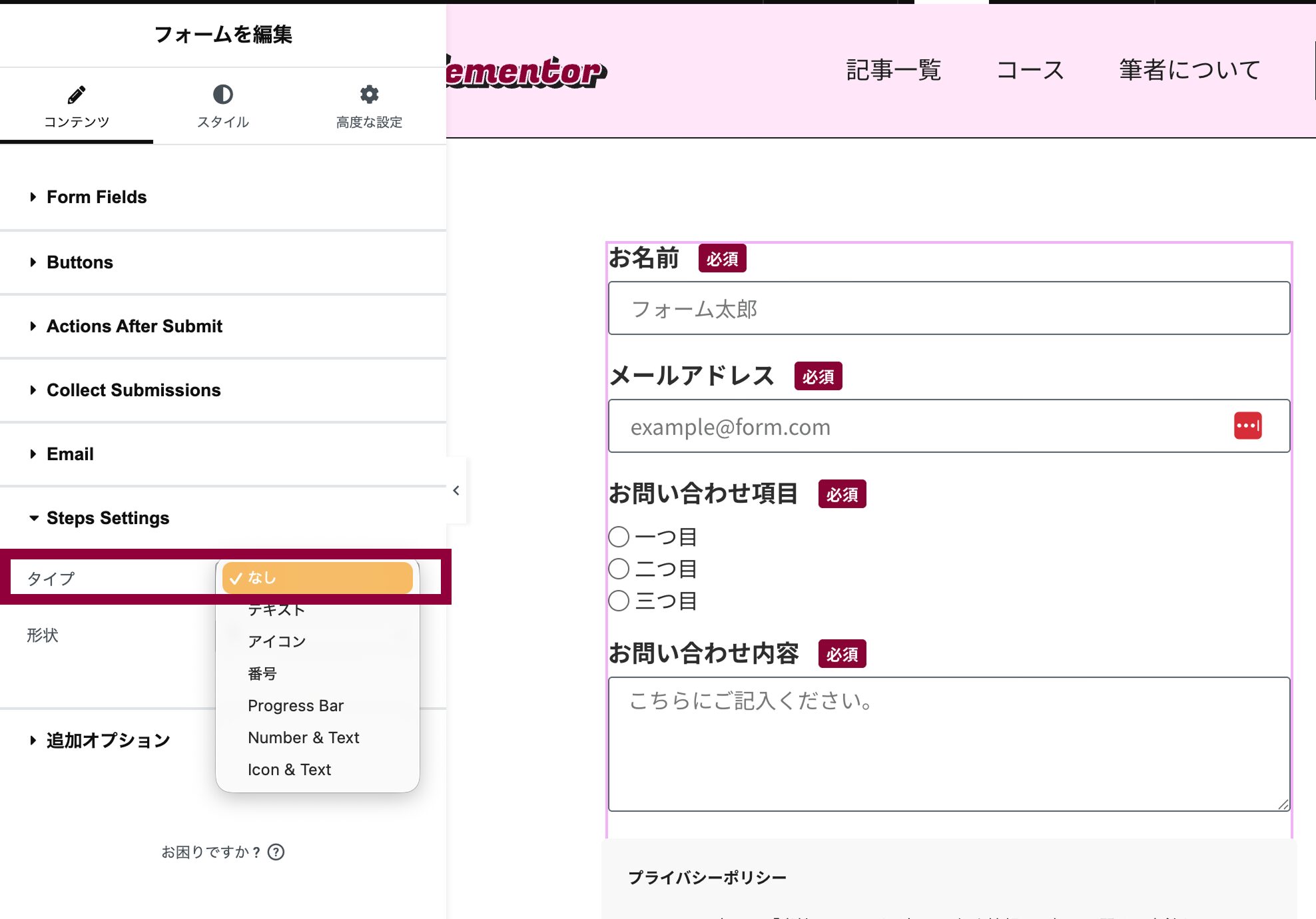
タイプ一覧
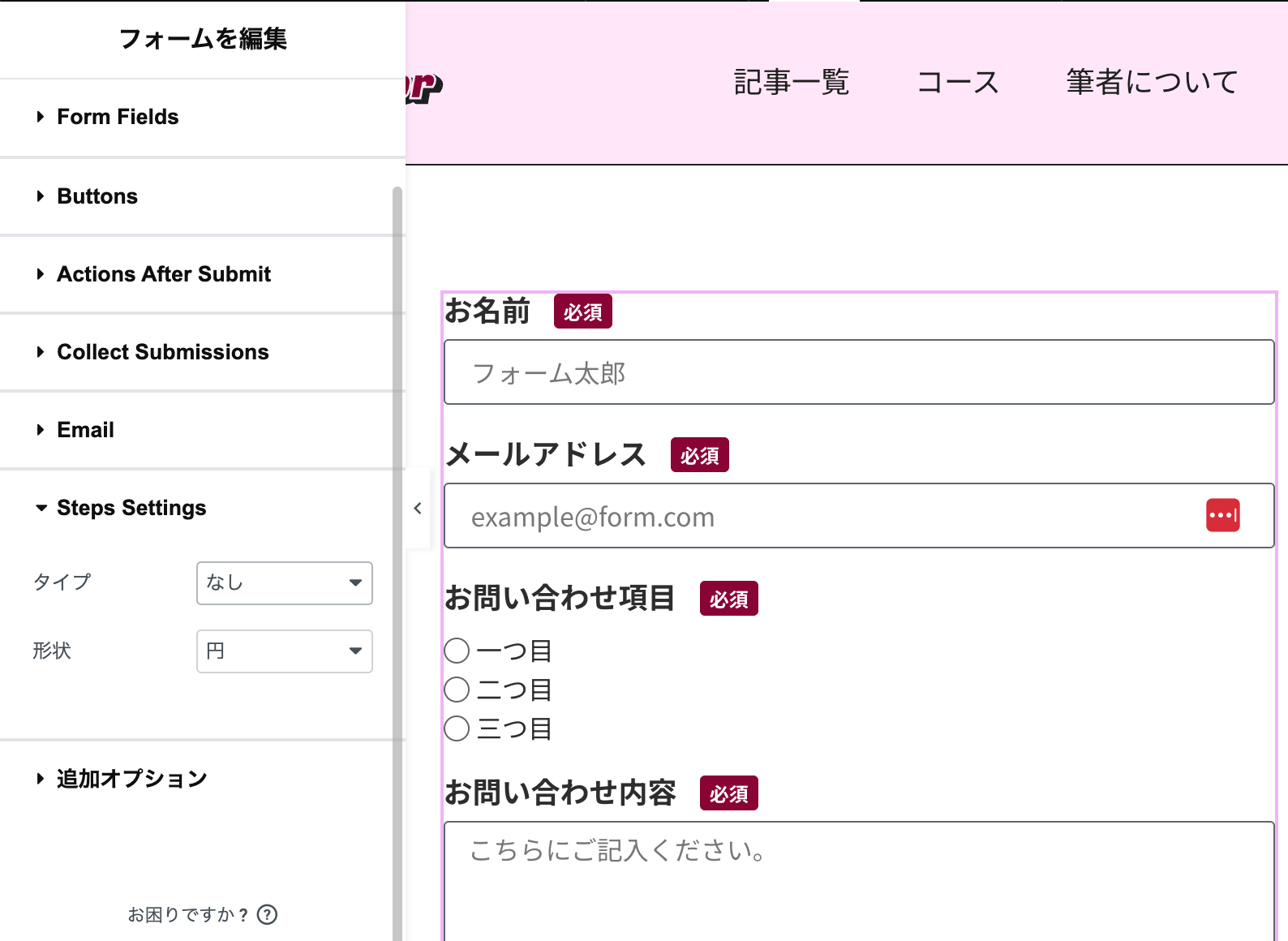
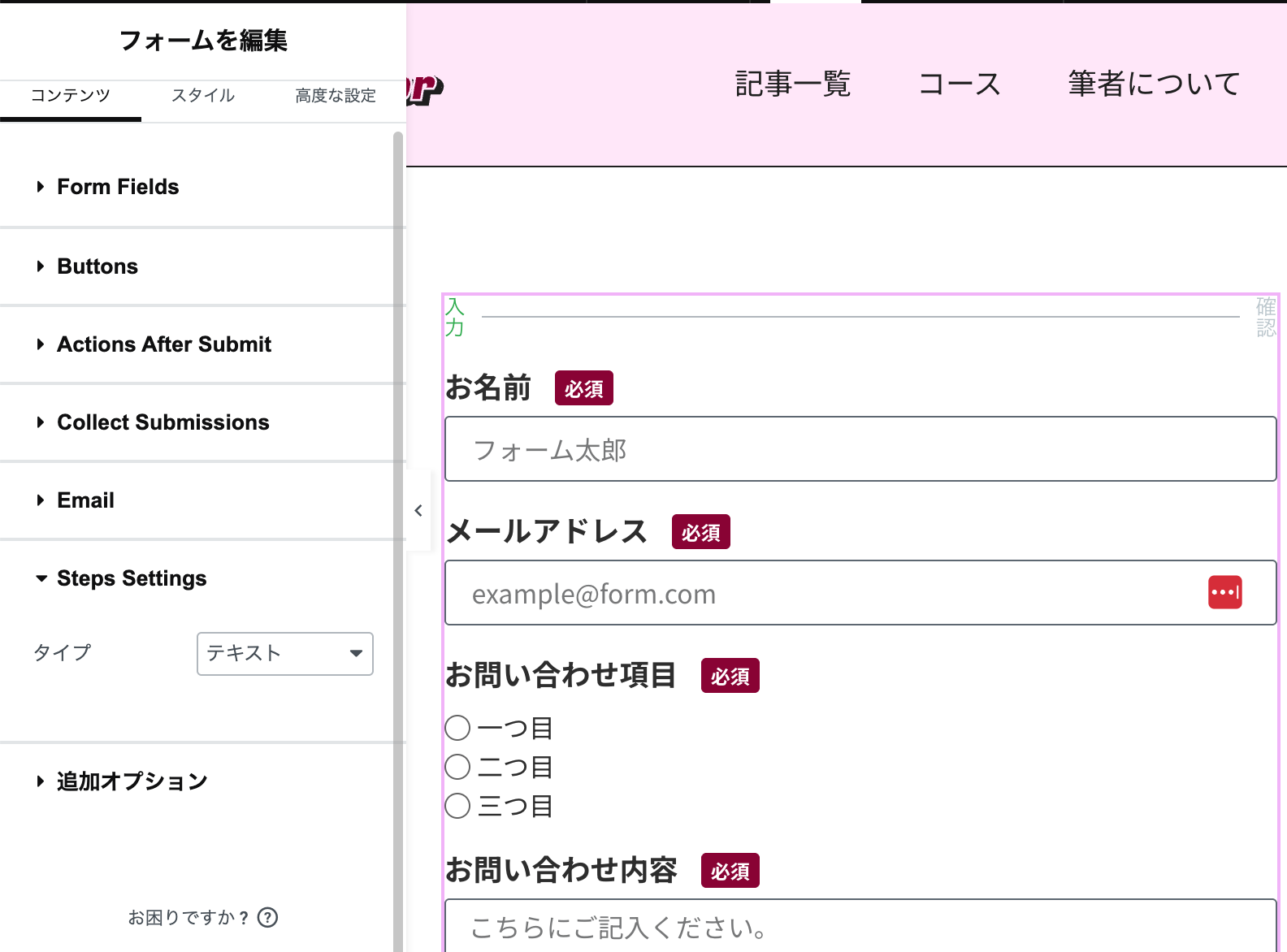
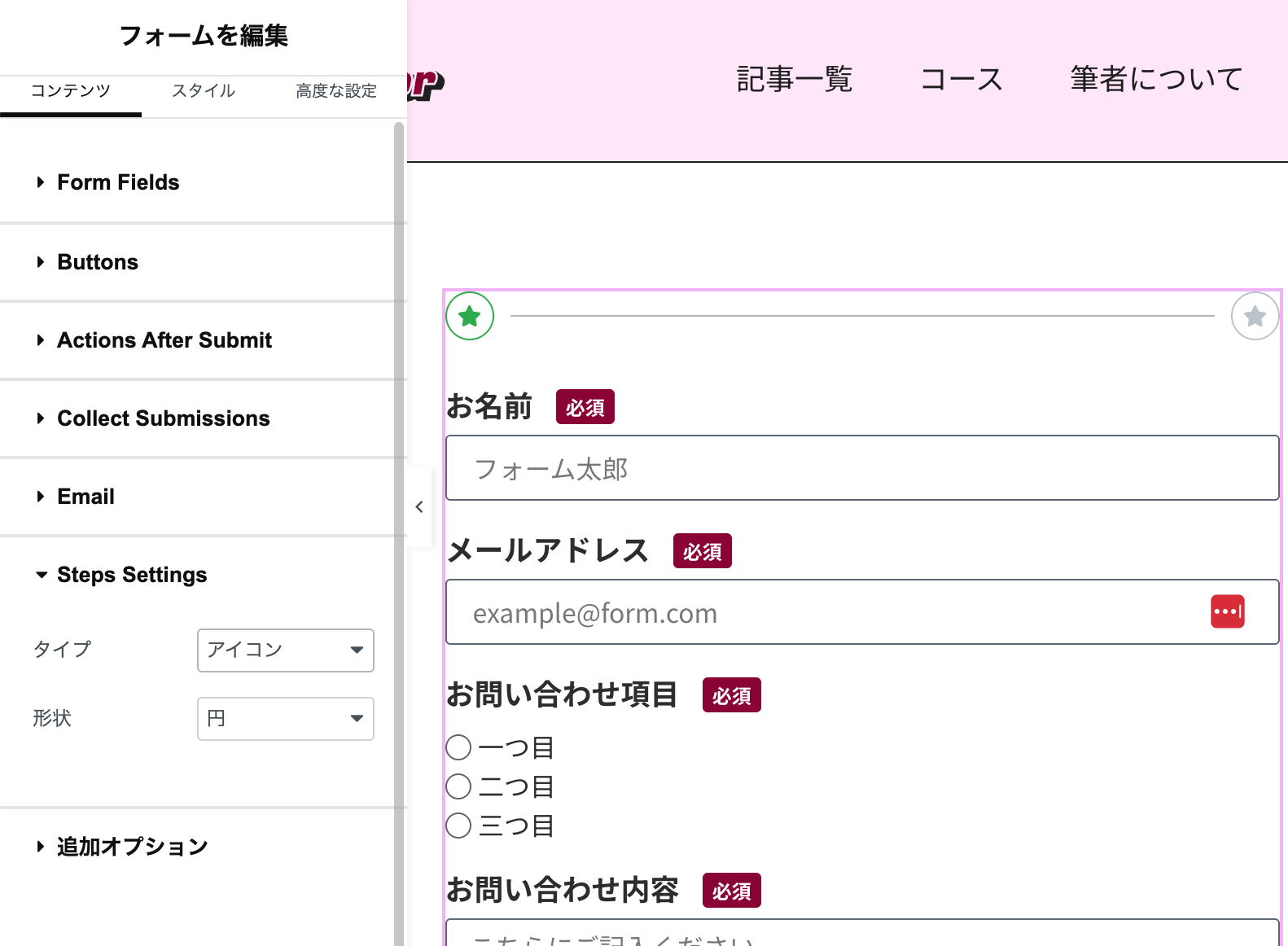
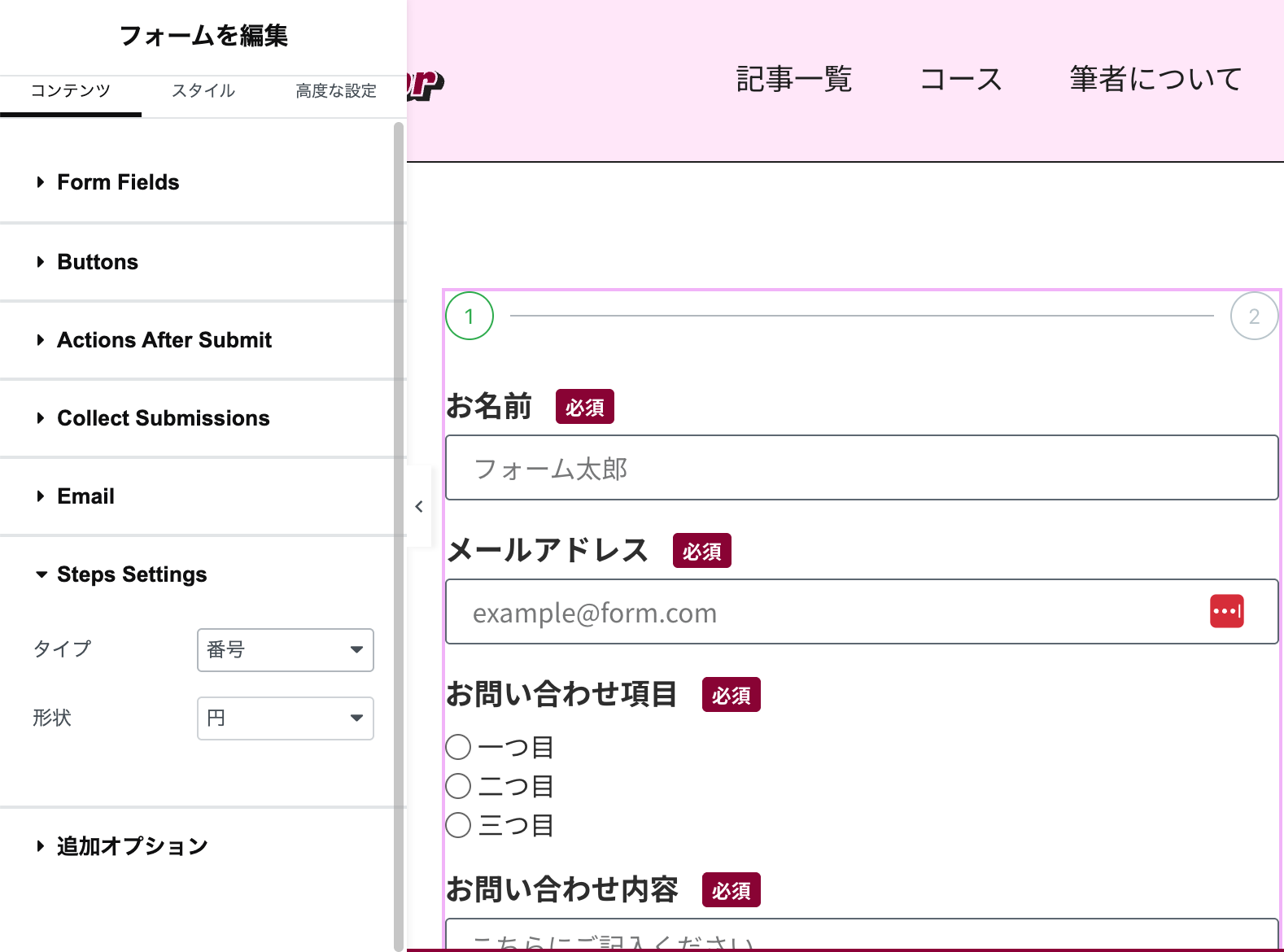
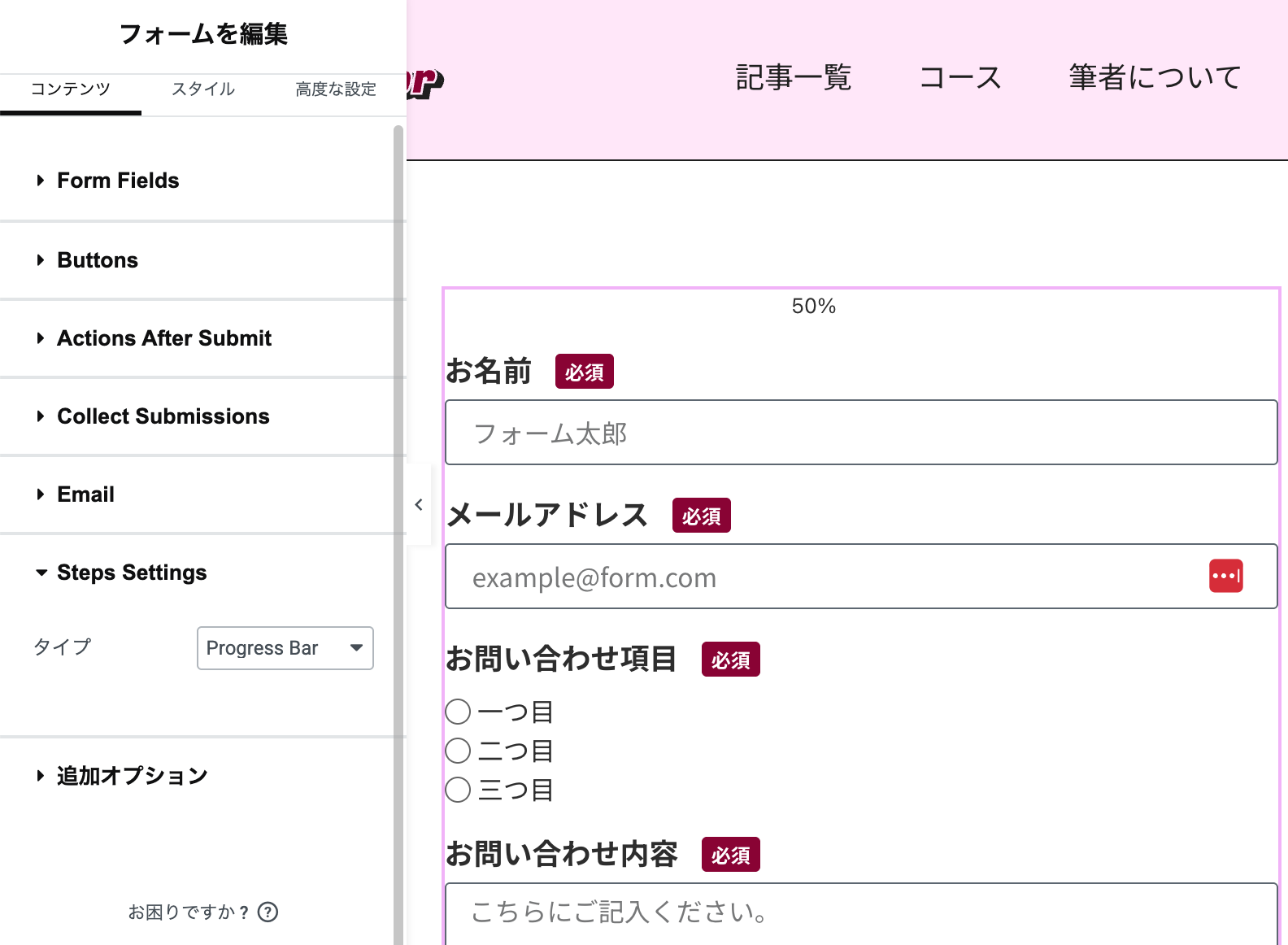
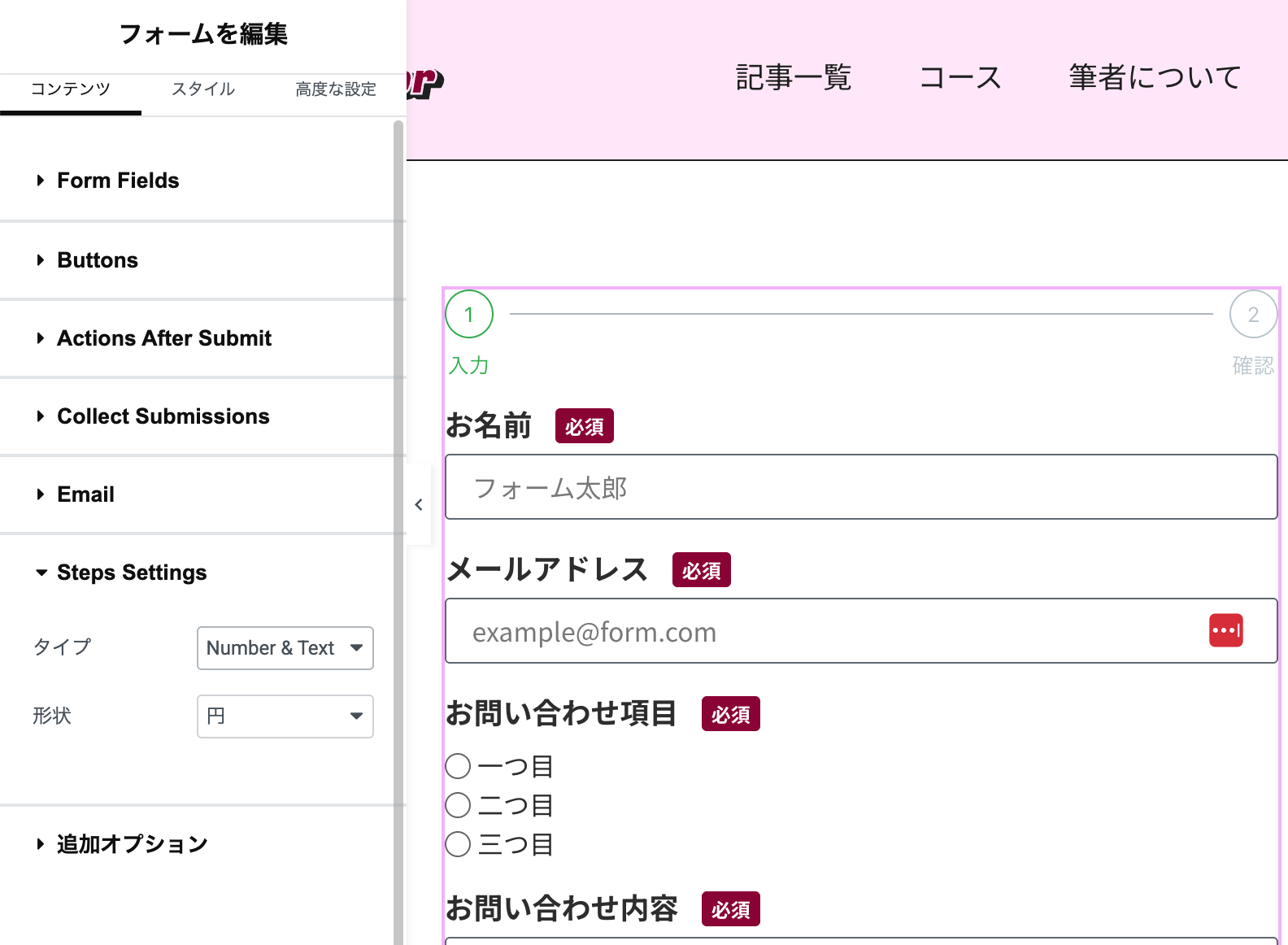
ここで選択できるタイプは以下の7種類です。
・なし
・テキスト
・アイコン
・番号
・Progress Bar
・Number & Text
・Icon & Text
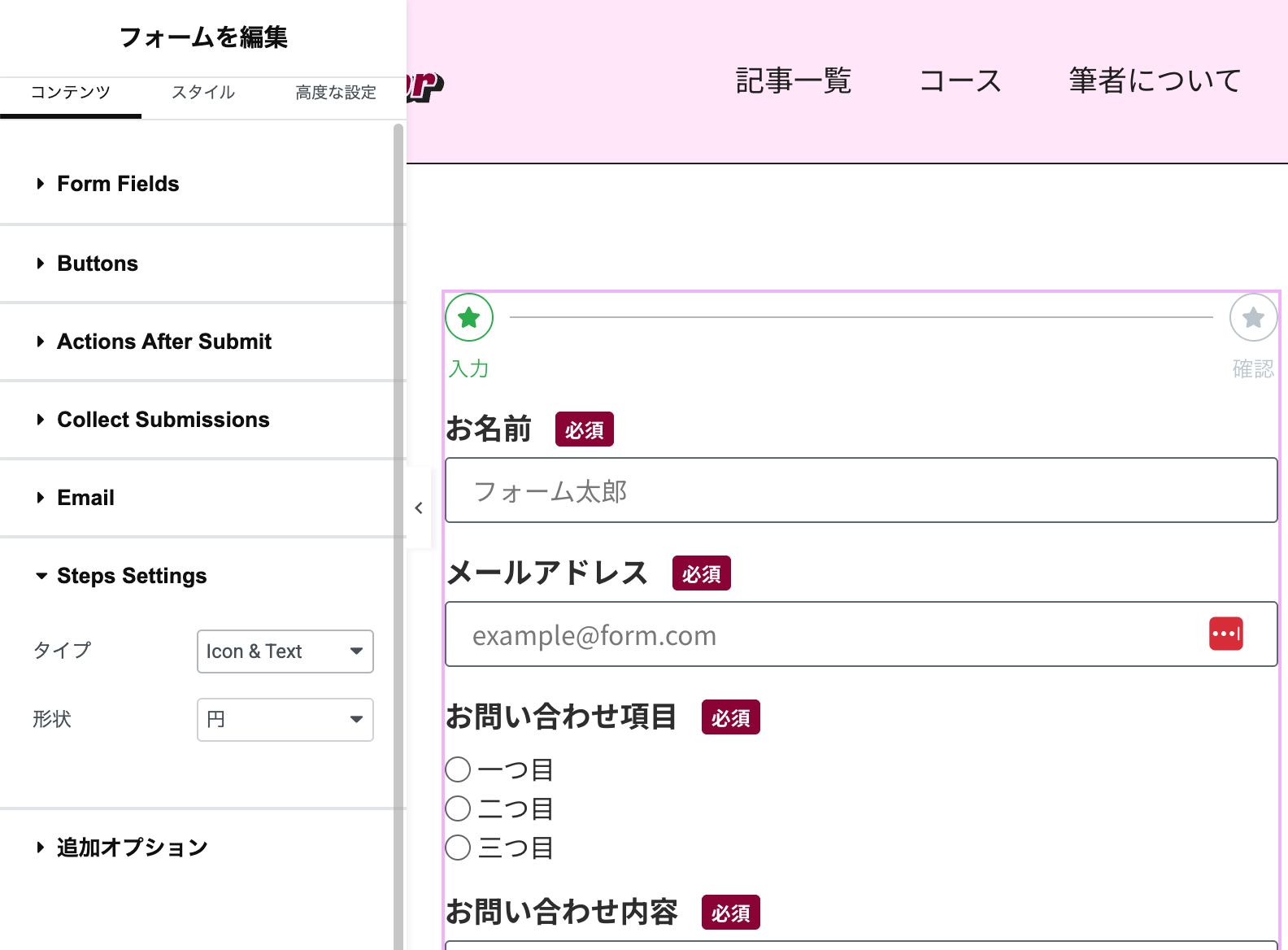
個人的には「なし」か「Number & Text」がデザイン的に使いやすいかな〜と思います。
Stepsのスタイルを調整
今回はタイプ:Number & Text でやってみましょう。
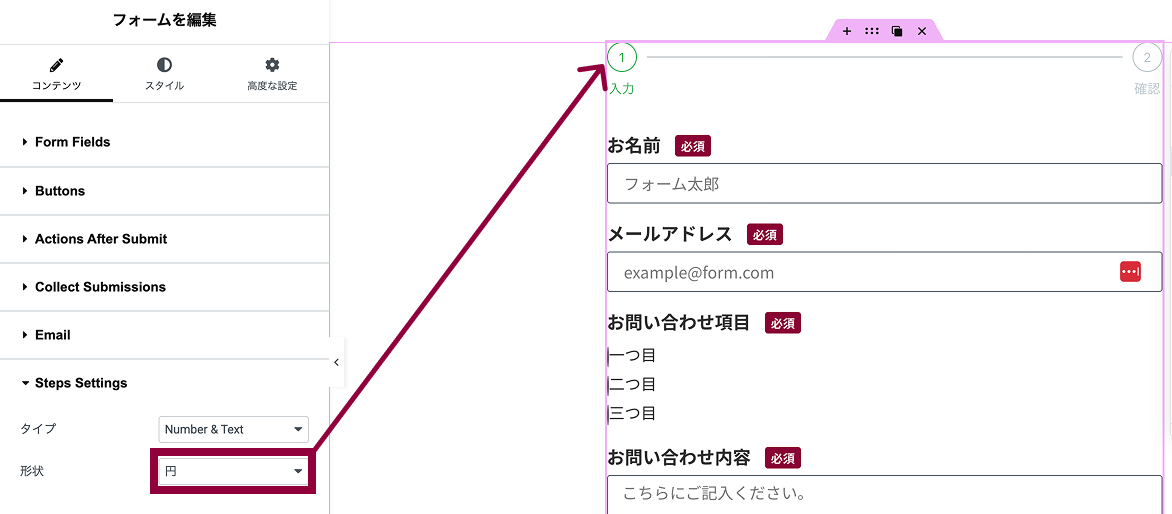
Steps Settings
形状では、数字の枠の形を
・円
・四角
・丸み(角丸四角)
・none (枠なし)
から選択できます。
スタイル > steps
ここでstepsの見た目を整えていきましょう。
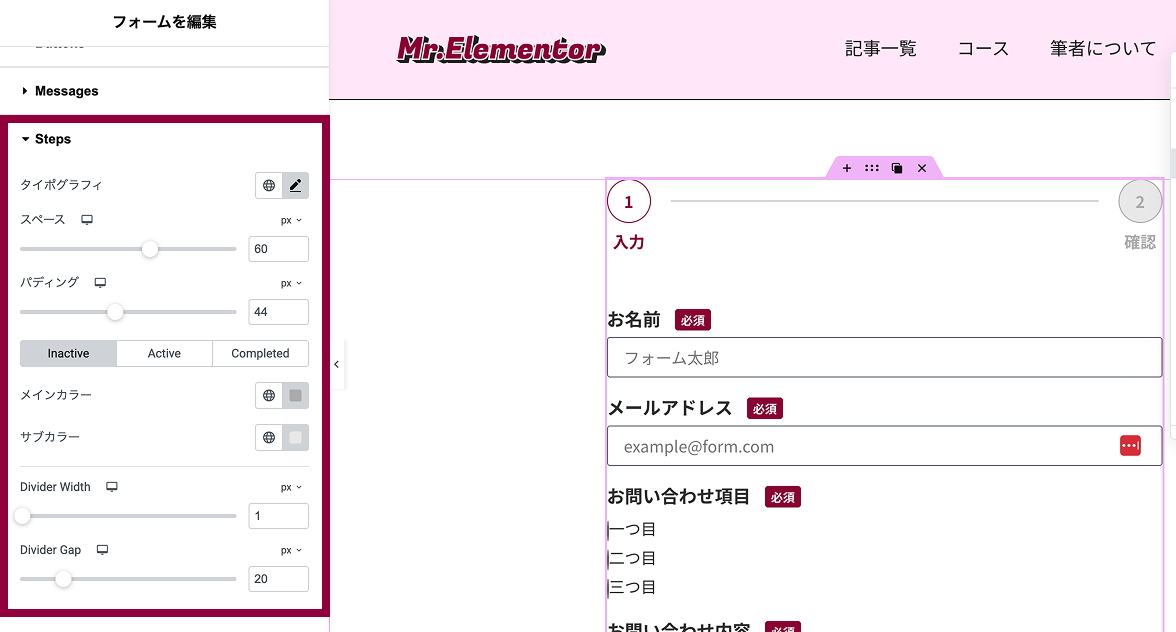
- タイポグラフィ:数字と文字のフォント
- スペース:stepsからフォームの距離(ここでは「入力」〜「お名前」の余白)
- パディング:数字の内側の余白(大きくすると数字の枠が大きくなる)
- Inactive:未実施のstep の色(ここでは 2 )
- Active :実施中のstep の色(ここでは 1)
- Completed :実施済みのstep の色 (ここでは確認画面に切り替わった後の 1)
- メインカラー:数字・数字の枠・文字 の色
- サブカラー:数字の枠内の背景色
- Divider width:1 – 2 の横線の太さ
- Divider Gap:数字から横線の距離
例えば数字と文字は違う色にしたい、というときには別途CSSで書き換える必要がありますので、ご注意ください!
まとめ
さあ、こんな感じでできました。
バッチリ入力内容を確認画面に表示できてますね!
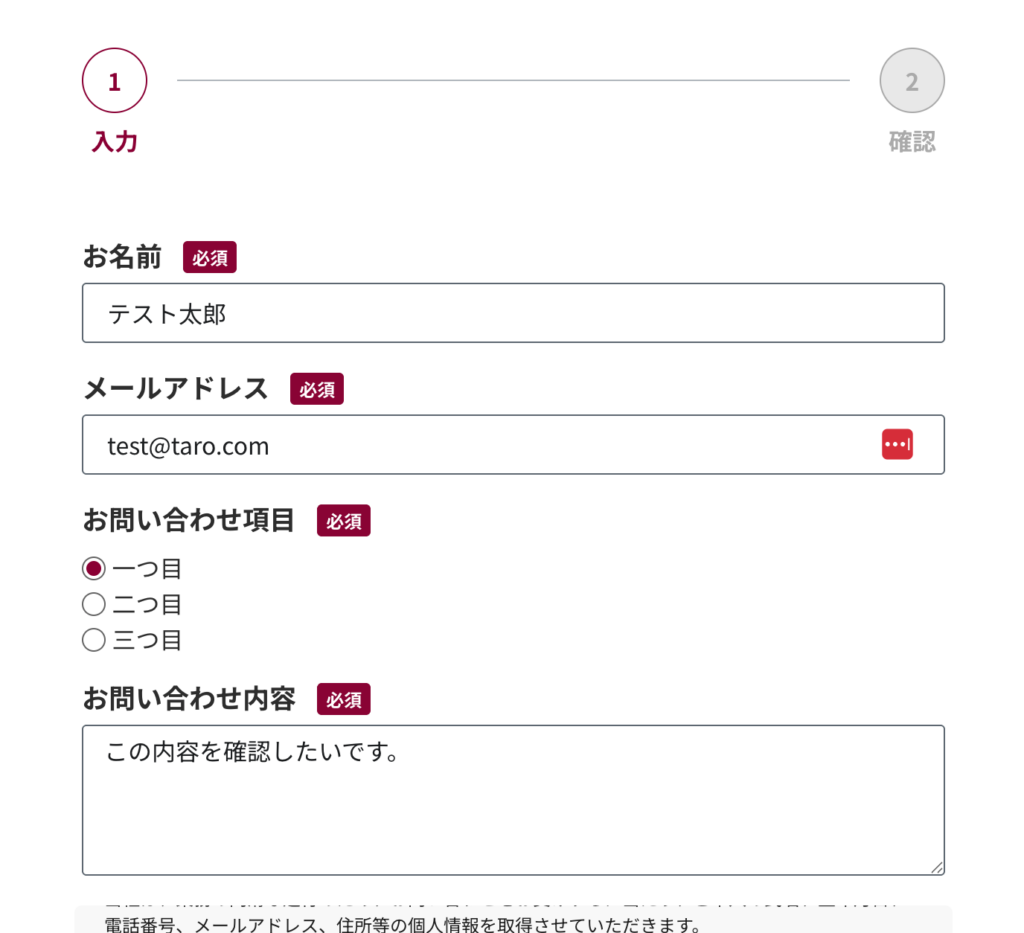
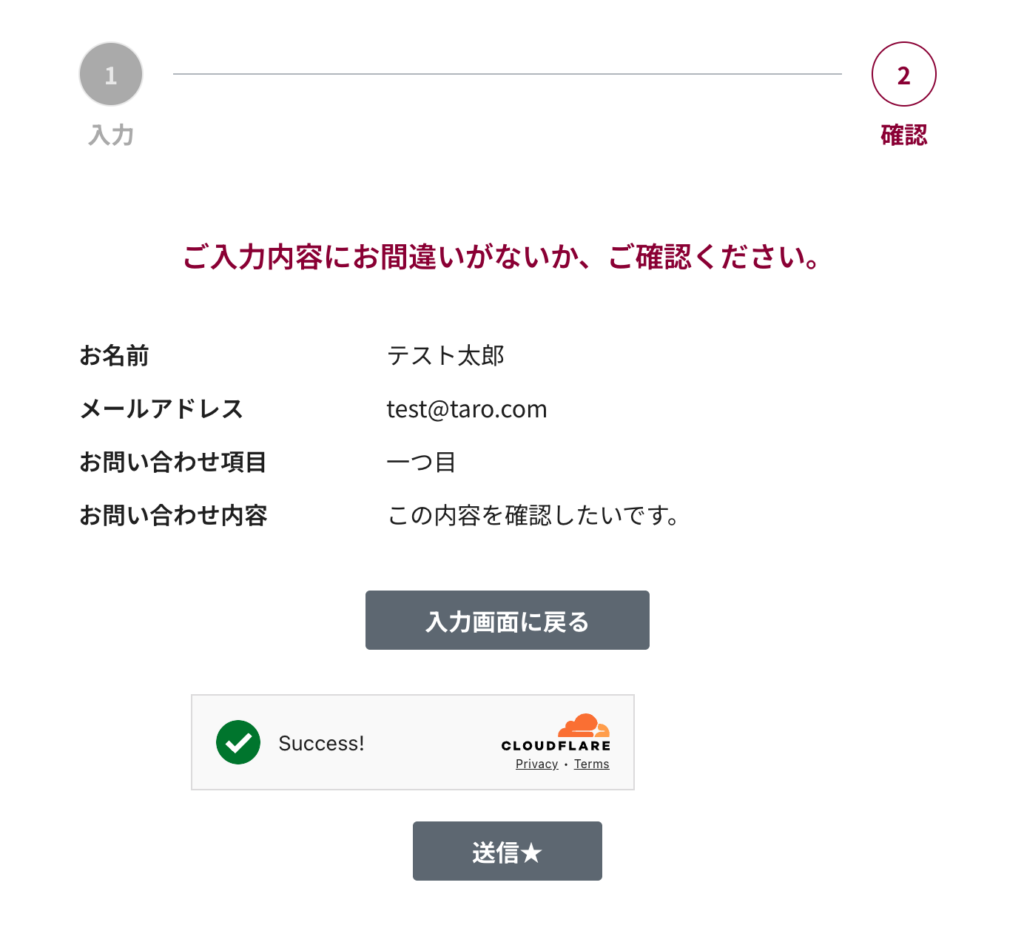
コードは結構ありましたが、コピペと書き換えだけでできるので、思ったよりイージーだったのではないでしょうか?
確認画面をつけるだけでもユーザーの使いやすさはグッと上がりますので、ぜひお試しください!
本日もお疲れ様でした!